
Memberikan IP Address secara statis pada suatu Komputer yang terhubung melalui kabel LAN/UTP dari sebuah routerBagaimanakah cara seting IP address secara statis pada komputer yang terhubung melalui kabel LAN?Jawabannya, berikanlah komputer sebuah IP Address statis, biarkanlah PC tersebut menggunakan IP address yang sama setiap saat. Konfigurasikan wireless computer secara otomatis untuk mendapatkan sebuah IP address yang akan membolehkan PC ini untuk mendapatkan sebuah IP address dari DHCP server. Sebagai pengganti masukkkan setingan IP secara manual, lakukan prosedur ini untuk memastikan komputer untuk mendapatkan setingan TCP/IP yang benar.Memberikan suatu komputer sebuah IP statis sangat berguna ketika:*Menseting layanan umum pada komputer anda (FTP servers, Web servers, dll.).*Komputer sangat sering diakses pada jaringan tersebut sehingga komputer tersebut mudah sekali memetakannyaUntuk memberikan IP address statis pada suatu komputer yang terhubung melalui kabel LAN, anda perlu melakukan lima tahap berikut ini:
1.Hubungkan komputer tersebut satu sama lain
2.Periksa bila komputer tersebut diset ke DHCP
3.Periksa IP Address router
4.Dapatkan DNS Servers dari Linksys Router tersebut
5.Konfigurasikan IP Address secara statis pada Ethernet AdapterUntuk memulai memberikan suatu komputer sebuah IP address statis, ikutilah tahap-tahap di bawah ini.
Menghubungkan Peralatan Satu Sama LainPastikan anda memiliki koneksi internet yang aktif, kemudian hubungkan modemnya ke port internet pada router dan komputer ke salah satu dari empat port Ethernet.Periksa bila komputer diset ke DHCPUntuk mengkonfigurasi komputer mendapatkan sebuah IP address secara otomatis, anda harus memeriksa TCP/IP properties dari Ethernet Adapter yang diinstal pada komputer tersebut.Periksa IP Address RouterUntuk menemukan IP address lokal router Linksys, anda harus memeriksa setingan IP komputer tersebut.Periksa DNS Server Dari Router LinksysUntuk memeriksa DNS server pada router Linksys, anda harus mengakses halaman setup berbasis web.Konfigurasi IP Address Statis pada Ethernet AdapterWindows 2000/XP
Tahap 1:Klik Start, kemudian Control Panel.
Tahap 2:Ketika jendela Control Panel terbuka, double-click Network Connections.
Tahap 3:Klik-kanan Local Area Connection, kemudian klik Properties.
Tahap 4:Ketika jendela Local Area Connection Properties muncul, klik Internet Protocol (TCP/IP) kemudian Properties.
Tahap 5:Ganti pilihan dari Obtain an IP address automatically menjadi Use the following IP address dan isi seperti berikut ini:
CATATAN:
Pastikan anda mempunyai Default Gateway dan DNS servers.
Pastikan IP Address yang akan anda berikan pada komputer sama 3 angka yang pertamanya seperti Default Gateway dan angka terakhir dapat diisi dengan angka antara 2 dan 99.
Pada contoh ini, Default Gateway kita adalah 192.168.1.1, maka IP address-nya yang harus digunakan dimulai dengan 192.168.1. kemudian gantilah dengan angka apapun dari 2 hingga 99.
Dalam contoh ini, IP address yang kita berikan adalah 192.168.1.50.
CATATAN: Untuk setiap penambahan komputer yang akan diberikan sebuah IP address statis, pastikanlah komputer tersebut telah mendapatkan sebuah IP Address yang unik.*IP: “192.168.1.50”*Subnet Mask: “255.255.255.0”*Default Gateway: “192.168.1.1” (Default Gateway ini anda tulis di bawah belakangan)Ganti setingan Obtain DNS server address automatically ke Use the following DNS Server addresses pada jendela yang sama. Kemudian isilah dengan isian berikut ini:*Preferred DNS server: (ini DNS yang anda tulis di bawah belakangan)*Alternate DNS server: (ini DNS yang anda tulis di bawah belakangan, bila ada dua DNS servers)Tahap 6:Klik OK kemudian OK atau Close.Windows 98/MEMemberikan IP address statis menggunakan Windows 98 atau ME:Tahap 1:Klik Start, kemudian Settings, kemudian Control Panel.Tahap 2:Double-klik Network kemudian pilih TCP/IP untuk Ethernet adapter pada PC tersebut. Segera setelah dipilih, klik Properties.
Tahap 3:Ganti opsi dari Obtain Automatically ke Specify dan masukkan seperti berikut ini:
CATATAN: Pastikan bahwa anda punya Default Gateway dan DNS servers.Pastikan IP Address yang akan anda berikan pada komputer sama 3 angka yang pertamanya seperti Default Gateway dan angka terakhir dapat diisi dengan angka antara 2 dan 99. Pada contoh ini, Default Gateway kita adalah 192.168.1.1, maka IP address-nya yang harus digunakan dimulai dengan 192.168.1. kemudian gantilah dengan angka apapun dari 2 hingga 99. Dalam contoh ini, IP address yang kita berikan adalah 192.168.1.50.CATATAN: Untuk setiap penambahan komputer yang akan diberikan sebuah IP address statis, pastikanlah komputer tersebut telah mendapatkan sebuah IP Address yang unik.*IP: “192.168.1.50”*Subnet Mask: “255.255.255.0”Klik Gateway dan masukkan IP address lokal router ke dalam isian Default Gateway, lalu klik Add. Pada contoh ini kita gunakan 192.168.1.1 sebagai default gateway.NOTE: Gateway harus anda tulis dibawah belakangan.Tahap 5:Klik DNS Configuration, kemudian lanjutkan ke isian Host dan ketik tipe “computer,” lalu menuju ke isian DNS Server Search Order dan masukkan DNS Servers dari router tersebut, kemudian klik Add.
CATATAN:
DNS server harusnya gateway yang anda tulis terakhir.
Tahap 6:Klik OK kemudian yang lainnya OK dan windows akan segera restart.Mac OSMemberikan IP address statis menggunakan Mac:
Tahap 1:Klik menu Apple yang ada pada bagian sudut kanan atas layar, kemudian pilih System Preferences.CATATAN: Anda dapat menggunakan opsi lain untuk mengakses System Preferences.
Tahap 2:Dibawah System Preferences klik Network.
Tahap 3:Ketika layar Network tampil, lihat pada Location dan pilih Automatic kemudian dibawah Show pilih Built-in Ethernet.
Tahap 4:Dibawah Configure IPv4 pilih Manually dan masukkan seperti berikut:
CATATAN: Pastikan anda memiliki Default Gateway dan DNS servers.Pastikan IP Address yang akan anda berikan pada komputer sama 3 angka yang pertamanya seperti Default Gateway dan angka terakhir dapat diisi dengan angka antara 2 dan 99.
Pada contoh ini, Default Gateway kita adalah 192.168.1.1, maka IP address-nya yang harus digunakan dimulai dengan 192.168.1. kemudian gantilah dengan angka apapun dari 2 hingga 99. Dalam contoh ini, IP address yang kita berikan adalah 192.168.1.50.
CATATAN: Untuk setiap penambahan komputer yang akan diberikan sebuah IP address statis, pastikanlah komputer tersebut telah mendapatkan sebuah IP Address yang unik.*IP Address: “192.168.1.50”*Subnet Mask: “255.255.255.0”*Default Gateway: “192.168.1.1” (ini Default Gateway yang anda tulis di bawah belakangan)*DNS Servers: (ini DNS yang anda tulis di bawah belakangan)
Tahap 5:Klik apply
Jumat, 28 November 2008

MENGINSTALASI DAN MENGKONFIGURASI TCP/IP DINAMIS PADA WORKSTATION YANG TERHUBUNG PADA JARINGAN
konfigurasi dinamis
Komputer-komputer dengan sistem operasi Microsoft Windows 2003 akan berusaha untuk memperoleh konfigurasi TCP/IP dari sebuah server DHCP pada jaringan Anda berdasarkan default seperti diuraikan pada Gambar 10. Jika suatu konfigurasi TCP/IP statis baru saja diimplementasikan pada sebuah komputer, maka Anda dapat mengimplementasikan suatu konfigurasi TCP/IP dinamis.
Untuk mengimplementasikan suatu konfigurasi TCP/IP dinamis:
1.
Klik Start
2.
Klik Programs
3.
Klik Connect To
4.
Klik Show All Connections
5.
Klik kanan Local Area Connection
6.
Klik Properties
7.
Pada tab General klik Internet Protocol (TCP/IP)
8.
Klik Properties. Untuk tipe-tipe koneksi yang lain, klik tab Networking
9.
Klik Obtain An IP Address Automatically
10.
Klik OK
Konfigurasi Manual
Beberapa server, misalnya DHCP, DNS, dan WINS, harus diberikan suatu alamat IP secara manual. Bila Anda tidak mempunyai sebuah server DHCP pada jaringan Anda, maka Anda harus mengonfigurasi komputer-komputer TCP/IP secara manual agar bisa memakai suatu alamat IP statis.
Komputer-komputer dengan sistem operasi Microsoft Windows 2003 akan berusaha untuk memperoleh konfigurasi TCP/IP dari sebuah server DHCP pada jaringan Anda berdasarkan default seperti diuraikan pada Gambar 10. Jika suatu konfigurasi TCP/IP statis baru saja diimplementasikan pada sebuah komputer, maka Anda dapat mengimplementasikan suatu konfigurasi TCP/IP dinamis.
Untuk mengimplementasikan suatu konfigurasi TCP/IP dinamis:
1.
Klik Start
2.
Klik Programs
3.
Klik Connect To
4.
Klik Show All Connections
5.
Klik kanan Local Area Connection
6.
Klik Properties
7.
Pada tab General klik Internet Protocol (TCP/IP)
8.
Klik Properties. Untuk tipe-tipe koneksi yang lain, klik tab Networking
9.
Klik Obtain An IP Address Automatically
10.
Klik OK
Konfigurasi Manual
Beberapa server, misalnya DHCP, DNS, dan WINS, harus diberikan suatu alamat IP secara manual. Bila Anda tidak mempunyai sebuah server DHCP pada jaringan Anda, maka Anda harus mengonfigurasi komputer-komputer TCP/IP secara manual agar bisa memakai suatu alamat IP statis.
PENDUKUNG PERANGKAT LUNAK SISTEM
Standar Kompetensi Kerja Nasional Indonesia Sektor Teknologi Informasi dan Komunikasi Sub Sektor Jaringan Komputer dan Sistem Administrasi
Mendukung Perangkat Lunak Sistem
112
KODE UNIT : TIK.JK02.025.01
JUDUL UNIT : Mendukung Perangkat Lunak Sistem
DESKRIPSI UNIT : Unit ini menjelaskan kemampuan yang diperlukan
untuk mengoperasikan dan mendukung perangkat
lunak sistem.
ELEMEN KOMPETENSI
KRITERIA UNJUK KERJA
01 Merawat perangkat
lunak sistem
1.1 Efektifitas sistem dievaluasi terhadap
persyaratan vendor dan persyaratan unjuk kerja
organisasi untuk menentukan aktivitas
perawatan yang harus dilakukan.
1.2 Utilitas sistem, struktur file (berkas) dan disk
(cakram), serta berkas-berkas dan laporan unjuk
kerja digunakan untuk mengidentifikasi adanya
periode puncak dan permasalahan unjuk kerja
yang mungkin terjadi.
1.3 Level data sistem dimonitor untuk menentukan
apakah untuk kerja sistem konsisten terhadap
standar yang telah ditentukan.
1.4 Identifikasi masalah dilakukan menggunakan tool
sistem yang tepat.
1.5 Sistem dimonitor dan disetel ulang bila perlu
untuk memperbaiki unjuk kerja.
02 Memasang perangkat
lunak dan mengelola
berkas sistem
2.1 Persyaratan sistem pengguna dievaluasi dan
struktur berkas dan folder yang sesuai dimonitor.
2.2 Tools administrasi dan sistem yang sesuai
digunakan untuk membuat struktur berkas dan
folder.
2.3 Keamanan, akses dan berbagi pakai berkas
sistem untuk memenuhi kebutuhan klien
ditetapkan.
2.4 Kebutuhan proteksi virus jaringan diidentifikasi
sesuai prosedur organisasi.
2.5 Berkas sistem diuji untuk menjamin akses yang
tepat tersedia untuk kelompok pengguna.
2.6 Konstruksi program sederhana diperiksa untuk
dicocokkan dengan pedoman organisasi.
Standar Kompetensi Kerja Nasional Indonesia Sektor Teknologi Informasi dan Komunikasi Sub Sektor Jaringan Komputer dan Sistem Administrasi
Mendukung Perangkat Lunak Sistem
113
ELEMEN KOMPETENSI
KRITERIA UNJUK KERJA
2.7 Berkas sistem yang dibuat berdasarkan standar
organisasi didokumentasikan.
03 Mengelola pemakaian
sistem
3.1 Akses kepada sistem diberikan kepada
pengguna.
3.2 Akses dan penggunaan sistem untuk pengguna
dibuat tanpa kesalahan.
3.3 Akses pada informasi dan sumber daya dibuat
jelas dan nyata.
3.4 Layanan sistem diintegrasikan dengan bantuan
tool sistem.
04 Memonitor keamanan
sistem.
4.1 Akses pengguna dimonitor sesuai dengan level
akses pengguna.
4.2 Persyaratan keamanan untuk pengguna dan
data yang tersimpan pada jaringan ditinjau
ulang.
4.3 Resiko terhadap penyebaran data, proses
pemulihan, dan pencegahannya ditentukan.
4.4 Sistem yang menyediakan layanan back up dan
restore dari gangguan kerusakan diterapkan.
4.5 Prosedur pemulihan bencana didokumentasikan.
05 Menjalankan back up
sistem
5.1 Sistem dipindai dari adanya virus dan virus yang
terdeteksi dihapus.
5.2 Back up sistem dilaksanakan berdasarkan
kebutuhan sistem dan organisasi.
5.3 Back up sistem dilaksanakan secara teratur dan
berkala.
5.4 Back up sistem dicatat sesuai persyaratan
organisasi.
06 Memulihkan (restore)
sistem dari back up.
6.1 Pemulihan sistem dilaksanakan sesuai pedoman
organisasi.
6.2 Sistem yang dipulihkan dioptimalisasi
berdasarkan persyaratan organisasi.
6.3 Sistem yang dipulihkan didokumentasikan
sesuai dengan persyaratan organisasi.
Standar Kompetensi Kerja Nasional Indonesia Sektor Teknologi Informasi dan Komunikasi Sub Sektor Jaringan Komputer dan Sistem Administrasi
Mendukung Perangkat Lunak Sistem
114
BATASAN VARIABEL
1. Unit ini berlaku untuk seluruh sektor teknologi informasi dan komunikasi.
2. Dalam melaksanakan unit kompetensi ini didukung dengan tersedianya:
2.1 Sistem operasi, sistem komputer, dan sistem jaringan komputer.
2.2 Basia data / DBMS.
2.3 Standar dan prosedur organisasi.
2.4 Perangkat keras, perangkat lunak dan file sistem.
PANDUAN PENILAIAN
1. Pengetahuan dan keterampilan penunjang
Untuk mendemontrasikan kompetensi, memerlukan bukti keterampilan dan
pengetahuan di bidang berikut ini :
1.1 Pengetahuan dasar
1.1.1 Pengetahuan mengenai produk produk vendor.
1.1.2 Pengetahuan mengenai bisnis organisasi / perusahaan.
1.1.3 Pengetahuan mengenai Quality Assurance.
1.1.4 Pengetahuan mengenai sistem manajemen perubahan.
1.2 Keterampilan dasar
1.2.1 Keahlian menganalisis proses kerja yag rutin dan non rutin.
1.2.2 Keahlian merencanakan proyek.
1.2.3 Keahlian bekerja sama dengan tim.
1.2.4 Keahlian menulis / membuat laporan.
2. Konteks penilaian
Kompetensi harus diujikan di tempat kerja atau di tempat lain secara praktek
dengan kondisi kerja sesuai dengan keadaan normal.
3. Aspek penting penilaian
Aspek yang harus diperhatikan :
3.1 Kemampuan untuk memelihara sistem perangkat lunak.
3.2 Kemampuan untuk mengatur sistem file.
3.3 Kemampuan untuk Mengatur pengguna sistem.
3.4 Kemampuan untuk melakukan back up sistem.
3.5 Kemampuan untuk melakukan restore sistem.
4. Kaitan dengan unit-unit lainnya
4.1 Unit ini didukung oleh pengetahuan dan keterampilan dalam unit
kompetensi yang berkaitan dengan:
4.1.1 Berkomunikasi dengan klien.
4.1.2 Memasang dan mengkonfigurasi perangkat keras pada sistem
jaringan.
4.1.3 Memasang dan mengkonfigurasi perangkat lunak pada sistem
jaringan.
4.1.4 Memasang dan mengkonfigurasi sistem jaringan.
4.1.5 Melakukan back up dan restore sistem.
4.2 Pengembangan pelatihan untuk memenuhi persyaratan dalam unit ini
perlu dilakukan dengan hati-hati. Untuk pelatihan pra-kejuruan umum,
Standar Kompetensi Kerja Nasional Indonesia Sektor Teknologi Informasi dan Komunikasi Sub Sektor Jaringan Komputer dan Sistem Administrasi
Mendukung Perangkat Lunak Sistem
115
institusi harus menyediakan pelatihan yang mempertimbangkan
serangkaian konteks industri seutuhnya tanpa bias terhadap sektor
tertentu. Batasan variabel akan membantu dalam hal ini. Untuk sektor
tertentu / khusus, pelatihan harus disesuaikan agar dapat memenuhi
kebutuhan sektor tersebut.
Kompetensi Kunci
NO KOMPETENSI KUNCI DALAM UNIT INI TINGKAT
1 Mengumpulkan, mengorganisir dan menganalisa informasi 3
2 Mengkomunikasikan ide-ide dan informasi 2
3 Merencanakan dan mengorganisir aktivitas-aktivitas 2
4 Bekerja dengan orang lain dan kelompok 2
5 Menggunakan ide-ide dan teknik matematika 2
6 Memecahkan masalah 2
7 Menggunakan teknologi 3
Mendukung Perangkat Lunak Sistem
112
KODE UNIT : TIK.JK02.025.01
JUDUL UNIT : Mendukung Perangkat Lunak Sistem
DESKRIPSI UNIT : Unit ini menjelaskan kemampuan yang diperlukan
untuk mengoperasikan dan mendukung perangkat
lunak sistem.
ELEMEN KOMPETENSI
KRITERIA UNJUK KERJA
01 Merawat perangkat
lunak sistem
1.1 Efektifitas sistem dievaluasi terhadap
persyaratan vendor dan persyaratan unjuk kerja
organisasi untuk menentukan aktivitas
perawatan yang harus dilakukan.
1.2 Utilitas sistem, struktur file (berkas) dan disk
(cakram), serta berkas-berkas dan laporan unjuk
kerja digunakan untuk mengidentifikasi adanya
periode puncak dan permasalahan unjuk kerja
yang mungkin terjadi.
1.3 Level data sistem dimonitor untuk menentukan
apakah untuk kerja sistem konsisten terhadap
standar yang telah ditentukan.
1.4 Identifikasi masalah dilakukan menggunakan tool
sistem yang tepat.
1.5 Sistem dimonitor dan disetel ulang bila perlu
untuk memperbaiki unjuk kerja.
02 Memasang perangkat
lunak dan mengelola
berkas sistem
2.1 Persyaratan sistem pengguna dievaluasi dan
struktur berkas dan folder yang sesuai dimonitor.
2.2 Tools administrasi dan sistem yang sesuai
digunakan untuk membuat struktur berkas dan
folder.
2.3 Keamanan, akses dan berbagi pakai berkas
sistem untuk memenuhi kebutuhan klien
ditetapkan.
2.4 Kebutuhan proteksi virus jaringan diidentifikasi
sesuai prosedur organisasi.
2.5 Berkas sistem diuji untuk menjamin akses yang
tepat tersedia untuk kelompok pengguna.
2.6 Konstruksi program sederhana diperiksa untuk
dicocokkan dengan pedoman organisasi.
Standar Kompetensi Kerja Nasional Indonesia Sektor Teknologi Informasi dan Komunikasi Sub Sektor Jaringan Komputer dan Sistem Administrasi
Mendukung Perangkat Lunak Sistem
113
ELEMEN KOMPETENSI
KRITERIA UNJUK KERJA
2.7 Berkas sistem yang dibuat berdasarkan standar
organisasi didokumentasikan.
03 Mengelola pemakaian
sistem
3.1 Akses kepada sistem diberikan kepada
pengguna.
3.2 Akses dan penggunaan sistem untuk pengguna
dibuat tanpa kesalahan.
3.3 Akses pada informasi dan sumber daya dibuat
jelas dan nyata.
3.4 Layanan sistem diintegrasikan dengan bantuan
tool sistem.
04 Memonitor keamanan
sistem.
4.1 Akses pengguna dimonitor sesuai dengan level
akses pengguna.
4.2 Persyaratan keamanan untuk pengguna dan
data yang tersimpan pada jaringan ditinjau
ulang.
4.3 Resiko terhadap penyebaran data, proses
pemulihan, dan pencegahannya ditentukan.
4.4 Sistem yang menyediakan layanan back up dan
restore dari gangguan kerusakan diterapkan.
4.5 Prosedur pemulihan bencana didokumentasikan.
05 Menjalankan back up
sistem
5.1 Sistem dipindai dari adanya virus dan virus yang
terdeteksi dihapus.
5.2 Back up sistem dilaksanakan berdasarkan
kebutuhan sistem dan organisasi.
5.3 Back up sistem dilaksanakan secara teratur dan
berkala.
5.4 Back up sistem dicatat sesuai persyaratan
organisasi.
06 Memulihkan (restore)
sistem dari back up.
6.1 Pemulihan sistem dilaksanakan sesuai pedoman
organisasi.
6.2 Sistem yang dipulihkan dioptimalisasi
berdasarkan persyaratan organisasi.
6.3 Sistem yang dipulihkan didokumentasikan
sesuai dengan persyaratan organisasi.
Standar Kompetensi Kerja Nasional Indonesia Sektor Teknologi Informasi dan Komunikasi Sub Sektor Jaringan Komputer dan Sistem Administrasi
Mendukung Perangkat Lunak Sistem
114
BATASAN VARIABEL
1. Unit ini berlaku untuk seluruh sektor teknologi informasi dan komunikasi.
2. Dalam melaksanakan unit kompetensi ini didukung dengan tersedianya:
2.1 Sistem operasi, sistem komputer, dan sistem jaringan komputer.
2.2 Basia data / DBMS.
2.3 Standar dan prosedur organisasi.
2.4 Perangkat keras, perangkat lunak dan file sistem.
PANDUAN PENILAIAN
1. Pengetahuan dan keterampilan penunjang
Untuk mendemontrasikan kompetensi, memerlukan bukti keterampilan dan
pengetahuan di bidang berikut ini :
1.1 Pengetahuan dasar
1.1.1 Pengetahuan mengenai produk produk vendor.
1.1.2 Pengetahuan mengenai bisnis organisasi / perusahaan.
1.1.3 Pengetahuan mengenai Quality Assurance.
1.1.4 Pengetahuan mengenai sistem manajemen perubahan.
1.2 Keterampilan dasar
1.2.1 Keahlian menganalisis proses kerja yag rutin dan non rutin.
1.2.2 Keahlian merencanakan proyek.
1.2.3 Keahlian bekerja sama dengan tim.
1.2.4 Keahlian menulis / membuat laporan.
2. Konteks penilaian
Kompetensi harus diujikan di tempat kerja atau di tempat lain secara praktek
dengan kondisi kerja sesuai dengan keadaan normal.
3. Aspek penting penilaian
Aspek yang harus diperhatikan :
3.1 Kemampuan untuk memelihara sistem perangkat lunak.
3.2 Kemampuan untuk mengatur sistem file.
3.3 Kemampuan untuk Mengatur pengguna sistem.
3.4 Kemampuan untuk melakukan back up sistem.
3.5 Kemampuan untuk melakukan restore sistem.
4. Kaitan dengan unit-unit lainnya
4.1 Unit ini didukung oleh pengetahuan dan keterampilan dalam unit
kompetensi yang berkaitan dengan:
4.1.1 Berkomunikasi dengan klien.
4.1.2 Memasang dan mengkonfigurasi perangkat keras pada sistem
jaringan.
4.1.3 Memasang dan mengkonfigurasi perangkat lunak pada sistem
jaringan.
4.1.4 Memasang dan mengkonfigurasi sistem jaringan.
4.1.5 Melakukan back up dan restore sistem.
4.2 Pengembangan pelatihan untuk memenuhi persyaratan dalam unit ini
perlu dilakukan dengan hati-hati. Untuk pelatihan pra-kejuruan umum,
Standar Kompetensi Kerja Nasional Indonesia Sektor Teknologi Informasi dan Komunikasi Sub Sektor Jaringan Komputer dan Sistem Administrasi
Mendukung Perangkat Lunak Sistem
115
institusi harus menyediakan pelatihan yang mempertimbangkan
serangkaian konteks industri seutuhnya tanpa bias terhadap sektor
tertentu. Batasan variabel akan membantu dalam hal ini. Untuk sektor
tertentu / khusus, pelatihan harus disesuaikan agar dapat memenuhi
kebutuhan sektor tersebut.
Kompetensi Kunci
NO KOMPETENSI KUNCI DALAM UNIT INI TINGKAT
1 Mengumpulkan, mengorganisir dan menganalisa informasi 3
2 Mengkomunikasikan ide-ide dan informasi 2
3 Merencanakan dan mengorganisir aktivitas-aktivitas 2
4 Bekerja dengan orang lain dan kelompok 2
5 Menggunakan ide-ide dan teknik matematika 2
6 Memecahkan masalah 2
7 Menggunakan teknologi 3
KONFIGURASI TCP/IP
Pada titik ini, kartu jaringan Anda sudah terinstall secara fisik pada komputer Anda, dan modul kernel yang relevan sudah dimuat berkomunikasi melalui kartu jaringan Anda, tetapi informasi tentang perangkat jaringan sudah bisa didapatkan dengan ifconfig -a.
# ifconfig -a
eth0 Link encap:Ethernet HWaddr 00:A0:CC:3C:60:A4
UP BROADCAST NOTRAILERS RUNNING MULTICAST MTU:1500 Metric:1
RX packets:110081 errors:1 dropped:0 overruns:0 frame:0
TX packets:84931 errors:0 dropped:0 overruns:0 carrier:0
collisions:0 txqueuelen:100
RX bytes:114824506 (109.5 Mb) TX bytes:9337924 (8.9 Mb)
Interrupt:5 Base address:0x8400
lo Link encap:Local Loopback
inet addr:127.0.0.1 Mask:255.0.0.0
UP LOOPBACK RUNNING MTU:16436 Metric:1
RX packets:2234 errors:0 dropped:0 overruns:0 frame:0
TX packets:2234 errors:0 dropped:0 overruns:0 carrier:0
collisions:0 txqueuelen:0
RX bytes:168758 (164.8 Kb) TX bytes:168758 (164.8 Kb)
Jika Anda hanya mengetik /sbin/ifconfig tanpa akhiran -a, Anda tidak akan melihat antarmuka eth0, karena kartu jaringan Anda belum memiliki alamat IP yang valid atau rute.
Sementara terdapat berbagai cara untuk melakukan setup dan subnet sebuah jaringan, semuanya bisa dipecah menjadi dua jenis: Statik dan Dinamis. Jaringan statis adalah setup jaringan dimana setiap node (istilah geek untuk sesuatu dengan sebuah alamat IP) selalu memiliki alamat IP yang sama. Jaringan dinamis adalah setup jaringan dimana alamat IP untuk setiap node dikendalikan oleh sebuah server bernama server DHCP.
5.3.1 DHCP
DHCP (atau Dynamic Host Configuration Protocol), adalah sebuah istilah tentang bagaimana sebuah alamat IP diberikan pada sebuah komputer pada saat boot. Ketika klien DHCP melakukan boot, ia meminta sebuah permintaan pada server DHCP Jaringan Area Lokal (LAN) untuk memberikannya sebuah alamat IP. Server DHCP memiliki sebuah pool (atau batas) dari alamat IP yang tersedia. Server akan merespon permintaan ini dengan sebuah alamat IP dari pool, bersama dengan waktu lease. Setelah waktu lease untuk alamat IP yang diberikan sudah kadaluarsa, klien harus menghubungi server kembali dan mengulangi negosiasi.
Klien akan menerima alamat IP dari server dan akan mengkonfigurasi antarmuka yang diminta dengan alamat IP. Terdapat satu cara lain yang digunakan klien DHCP untuk melakukan negosiasi dengan alamat IP yang akan diberikan kepada mereka. Klien akan mengingat alamat IP terakhir yang diberikan, dan akan meminta server memberikan alamat IP tersebut pada klien pada negosiasi selanjutnya. Jika dimungkinkan, server akan melakukannya, tetapi jika tidak, sebuah alamat baru akan diberikan. Negosiasi dilakukan seperti berikut:
Klien: Apakah there Server DHCP tersedia pada LAN?
Server: Ya. Saya.
Klien: Saya membutuhkan sebuah alamat IP.
Server: Anda bisa mengambil 192.168.10.10 untuk 19200 detik.
Klien: Terima kasih.
Klien: Apakah there Server DHCP tersedia pada LAN?
Server: Ya. Saya.
Klien: Saya membutuhkan sebuah alamat IP. Terakhir kali kita berbicara,
kami mendapatkan 192.168.10.10;
Dapatkah saya mendapatkannya kembali?
Server:Ya, Anda bisa (atau Tidak, Anda tidak diperbolehkan; Anda bisa mengambil 192.168.10.12).
Klien: Terima kasih.
Klien DHCP pada Linux adalah /sbin/dhcpcd. Jika Anda membuka /etc/rc.d/rc.inet1 pada editor teks kesayangan Anda, Anda akan melihat bahwa /sbin/dhcpcd dipanggil pada bagian tengah dari script. Hal ini memaksa pembicaraan diatas. dhcpcd juga akan melacak waktu yang tersisa dari lease untuk alamat IP aktual, dan akan menghubungi server DHCP dengan sebuah permintaan untuk memperbarui lease jika diperlukan. DHCP juga dapat mengontrol informasi yang berhubungan, seperti server ntp yang digunakan, rute yang akan dipakai, dll.
Melakukan setting DHCP pada Slackware sangatlah sederhana. Cukup jalankan netconfig dan pilih DHCP. Jika Anda memiliki lebih dari satu NIC dan tidak ingin eth0 dikonfigurasi oleh DHCP, cukup edit berkas /etc/rc.d/rc.inet1.conf dan gantilah variabel untuk NIC Anda menjadi “YES”.
5.3.2 IP Statik
Alamat IP statik adalah alamat tetap yang hanya berubah jika dilakukan secara manual. Alamat ini digunakan pada kasus dimana seorang administrator tidak ingin informasi IP berubah, seperti untuk server internal pada sebuah LAN, sembarang server yang terkoneksi ke Internet, dan router jaringan. Dengan pengalamatan IP statik, Anda memberikan sebuah alamat dan membiarkannya demikian. Mesin lain tahu bahwa Anda akan selalu berada pada alamat IP tersebut dan selalu dapat menghubungi pada alamat tersebut.
5.3.3 /etc/rc.d/rc.inet1.conf
Jika Anda berencana untuk memberi alamat IP pada mesin Slackware baru Anda, Anda bisa melakukannya melalui script netconfig, atau Anda bisa mengedit /etc/rc.d/rc.inet1.conf. Pada /etc/rc.d/rc.inet1.conf , Anda akan melihat:
# Primary network interface card (eth0)
IPADDR[0]=""
NETMASK[0]=""
USE_DHCP[0]=""
DHCP_HOSTNAME[0]=""
Lalu jauh dibawah:
GATEWAY=""
Pada kasus ini, tugas kita hanyalah mengganti informasi yang benar diantara kutip ganda. Variabel ini dipanggil oleh /etc/rc.d/rc.inet1 pada saat boot untuk melakukan setup kartu NIC. Untuk setiap NIC, masukkan informasi IP yang benar, atau letakkan “YES” untuk USE_DHCP. Slackware akan menjalankan antarmuka ini dengan informasi yang diberikan disini sesuai dengan urutan mereka ditemukan.
Variabel DEFAULT_GW menentukan rute default untuk Slackware. Semua komunikasi antara komputer Anda dengan komputer lain pada Internet harus melalui sebuah gerbang (gateway) tersebut jika tidak ada rute lain yang disebutkan. Jika Anda menggunakan DHCP, Anda biasanya tidak perlu memasukkan apapun disini, karena server DHCP akan menentukan gerbang yang akan digunakan.
5.3.4 /etc/resolv.conf
Ok, jadi Anda telah mendapatkan sebuah alamat IP, Anda telah mendapatkan gateway default, Anda mungkin telah memiliki sepuluh juta dollar (berikan saya sebagian), tetapi apa gunanya jika Anda tidak bisa me-resolve nama pada alamat IP? Tidak ada seorangpun yang ingin mengetikkan 72.9.234.112 pada browser web mereka untuk menemukan www.slackbook.org. Bagaimanapun juga, siapakah yang akan mengingat alamat IP tersebut selain pembuatnya? Kita perlu melakukan setup DNS, tetapi bagaimana? Ini dimana /etc/resolv.conf bekerja.
Kemungkinan Anda sudah memiliki opsi yang benar pada /etc/resolv.conf. Jika Anda melakukan setup koneksi jaringan Anda menggunakan DHCP, server DHCP akan melakukan proses update pada berkas ini untuk Anda. (secara teknis, server DHCP hanya memberitahu dhcpcd apa yang akan diletakkan disini, dan ia menurutinya.) Jika Anda perlu mengupdate daftar server DNS Anda secara manual, Anda harus mengedit /etc/resolv.conf. Berikut adalah sebuah contoh:
# cat /etc/resolv.conf
nameserver 192.168.1.254
search lizella.net
Baris pertam sangatlah sederhana. Direktif nameserver memberitahu kita server DNS apa yang digunakan untuk melakukan query. Ini selalu berupa alamat IP. Anda bisa menambahkan sebanyak mungkin. Slackware akan dengan senang hati menguji satu persatu sampai salah satu cocok.
Baris kedua lebih menarik. Direktif search memberikan kita sebuah daftar dari nama domain untuk diasumsikan ketika sebuah permintaan DNS terjadi. Ini mengijinkan Anda untuk menghubungi sebuah mesin hanya dengan bagian pertama dari FQDNnya (Fully Qualified Domain Name). Sebagai contoh, Jika “slackware.com” termasuk dalam rute pencarian Anda, Anda bisa mencapai http://store.slackware.com hanya dengan mengarahkan browser web Anda pada http://store.
# ping -c 1 store
PING store.slackware.com (69.50.233.153): 56 data bytes
64 bytes from 69.50.233.153 : icmp_seq=0 ttl=64 time=0.251 ms
1 packets transmitted, 1 packets received, 0% packet loss
round-trip min/avg/max = 0.251/0.251/0.251 ms
5.3.5 /etc/hosts
Sekarang kita telah memiliki DNS yang bekerja, bagaimana jika kita hendak melewati server DNS kita, atau menambahkan isi DNS untuk sebuah mesin yang tidak pada DNS? Slackware menyertakan berkas /etc/hosts yang berisi daftar nama DNS lokal dan alamat IP yang sesuai.
# cat /etc/hosts
127.0.0.1 localhost locahost.localdomain
192.168.1.101 redtail
172.14.66.32 foobar.slackware.com
Disini Anda bisa melihat bahwa localhost memiliki alamat IP 127.0.0.1 (selalu dipesan untuk localhost), redtail dapat dicapai pada 192.168.1.101, dan foobar.slackware.com adalah 172.14.66.32.
# ifconfig -a
eth0 Link encap:Ethernet HWaddr 00:A0:CC:3C:60:A4
UP BROADCAST NOTRAILERS RUNNING MULTICAST MTU:1500 Metric:1
RX packets:110081 errors:1 dropped:0 overruns:0 frame:0
TX packets:84931 errors:0 dropped:0 overruns:0 carrier:0
collisions:0 txqueuelen:100
RX bytes:114824506 (109.5 Mb) TX bytes:9337924 (8.9 Mb)
Interrupt:5 Base address:0x8400
lo Link encap:Local Loopback
inet addr:127.0.0.1 Mask:255.0.0.0
UP LOOPBACK RUNNING MTU:16436 Metric:1
RX packets:2234 errors:0 dropped:0 overruns:0 frame:0
TX packets:2234 errors:0 dropped:0 overruns:0 carrier:0
collisions:0 txqueuelen:0
RX bytes:168758 (164.8 Kb) TX bytes:168758 (164.8 Kb)
Jika Anda hanya mengetik /sbin/ifconfig tanpa akhiran -a, Anda tidak akan melihat antarmuka eth0, karena kartu jaringan Anda belum memiliki alamat IP yang valid atau rute.
Sementara terdapat berbagai cara untuk melakukan setup dan subnet sebuah jaringan, semuanya bisa dipecah menjadi dua jenis: Statik dan Dinamis. Jaringan statis adalah setup jaringan dimana setiap node (istilah geek untuk sesuatu dengan sebuah alamat IP) selalu memiliki alamat IP yang sama. Jaringan dinamis adalah setup jaringan dimana alamat IP untuk setiap node dikendalikan oleh sebuah server bernama server DHCP.
5.3.1 DHCP
DHCP (atau Dynamic Host Configuration Protocol), adalah sebuah istilah tentang bagaimana sebuah alamat IP diberikan pada sebuah komputer pada saat boot. Ketika klien DHCP melakukan boot, ia meminta sebuah permintaan pada server DHCP Jaringan Area Lokal (LAN) untuk memberikannya sebuah alamat IP. Server DHCP memiliki sebuah pool (atau batas) dari alamat IP yang tersedia. Server akan merespon permintaan ini dengan sebuah alamat IP dari pool, bersama dengan waktu lease. Setelah waktu lease untuk alamat IP yang diberikan sudah kadaluarsa, klien harus menghubungi server kembali dan mengulangi negosiasi.
Klien akan menerima alamat IP dari server dan akan mengkonfigurasi antarmuka yang diminta dengan alamat IP. Terdapat satu cara lain yang digunakan klien DHCP untuk melakukan negosiasi dengan alamat IP yang akan diberikan kepada mereka. Klien akan mengingat alamat IP terakhir yang diberikan, dan akan meminta server memberikan alamat IP tersebut pada klien pada negosiasi selanjutnya. Jika dimungkinkan, server akan melakukannya, tetapi jika tidak, sebuah alamat baru akan diberikan. Negosiasi dilakukan seperti berikut:
Klien: Apakah there Server DHCP tersedia pada LAN?
Server: Ya. Saya.
Klien: Saya membutuhkan sebuah alamat IP.
Server: Anda bisa mengambil 192.168.10.10 untuk 19200 detik.
Klien: Terima kasih.
Klien: Apakah there Server DHCP tersedia pada LAN?
Server: Ya. Saya.
Klien: Saya membutuhkan sebuah alamat IP. Terakhir kali kita berbicara,
kami mendapatkan 192.168.10.10;
Dapatkah saya mendapatkannya kembali?
Server:Ya, Anda bisa (atau Tidak, Anda tidak diperbolehkan; Anda bisa mengambil 192.168.10.12).
Klien: Terima kasih.
Klien DHCP pada Linux adalah /sbin/dhcpcd. Jika Anda membuka /etc/rc.d/rc.inet1 pada editor teks kesayangan Anda, Anda akan melihat bahwa /sbin/dhcpcd dipanggil pada bagian tengah dari script. Hal ini memaksa pembicaraan diatas. dhcpcd juga akan melacak waktu yang tersisa dari lease untuk alamat IP aktual, dan akan menghubungi server DHCP dengan sebuah permintaan untuk memperbarui lease jika diperlukan. DHCP juga dapat mengontrol informasi yang berhubungan, seperti server ntp yang digunakan, rute yang akan dipakai, dll.
Melakukan setting DHCP pada Slackware sangatlah sederhana. Cukup jalankan netconfig dan pilih DHCP. Jika Anda memiliki lebih dari satu NIC dan tidak ingin eth0 dikonfigurasi oleh DHCP, cukup edit berkas /etc/rc.d/rc.inet1.conf dan gantilah variabel untuk NIC Anda menjadi “YES”.
5.3.2 IP Statik
Alamat IP statik adalah alamat tetap yang hanya berubah jika dilakukan secara manual. Alamat ini digunakan pada kasus dimana seorang administrator tidak ingin informasi IP berubah, seperti untuk server internal pada sebuah LAN, sembarang server yang terkoneksi ke Internet, dan router jaringan. Dengan pengalamatan IP statik, Anda memberikan sebuah alamat dan membiarkannya demikian. Mesin lain tahu bahwa Anda akan selalu berada pada alamat IP tersebut dan selalu dapat menghubungi pada alamat tersebut.
5.3.3 /etc/rc.d/rc.inet1.conf
Jika Anda berencana untuk memberi alamat IP pada mesin Slackware baru Anda, Anda bisa melakukannya melalui script netconfig, atau Anda bisa mengedit /etc/rc.d/rc.inet1.conf. Pada /etc/rc.d/rc.inet1.conf , Anda akan melihat:
# Primary network interface card (eth0)
IPADDR[0]=""
NETMASK[0]=""
USE_DHCP[0]=""
DHCP_HOSTNAME[0]=""
Lalu jauh dibawah:
GATEWAY=""
Pada kasus ini, tugas kita hanyalah mengganti informasi yang benar diantara kutip ganda. Variabel ini dipanggil oleh /etc/rc.d/rc.inet1 pada saat boot untuk melakukan setup kartu NIC. Untuk setiap NIC, masukkan informasi IP yang benar, atau letakkan “YES” untuk USE_DHCP. Slackware akan menjalankan antarmuka ini dengan informasi yang diberikan disini sesuai dengan urutan mereka ditemukan.
Variabel DEFAULT_GW menentukan rute default untuk Slackware. Semua komunikasi antara komputer Anda dengan komputer lain pada Internet harus melalui sebuah gerbang (gateway) tersebut jika tidak ada rute lain yang disebutkan. Jika Anda menggunakan DHCP, Anda biasanya tidak perlu memasukkan apapun disini, karena server DHCP akan menentukan gerbang yang akan digunakan.
5.3.4 /etc/resolv.conf
Ok, jadi Anda telah mendapatkan sebuah alamat IP, Anda telah mendapatkan gateway default, Anda mungkin telah memiliki sepuluh juta dollar (berikan saya sebagian), tetapi apa gunanya jika Anda tidak bisa me-resolve nama pada alamat IP? Tidak ada seorangpun yang ingin mengetikkan 72.9.234.112 pada browser web mereka untuk menemukan www.slackbook.org. Bagaimanapun juga, siapakah yang akan mengingat alamat IP tersebut selain pembuatnya? Kita perlu melakukan setup DNS, tetapi bagaimana? Ini dimana /etc/resolv.conf bekerja.
Kemungkinan Anda sudah memiliki opsi yang benar pada /etc/resolv.conf. Jika Anda melakukan setup koneksi jaringan Anda menggunakan DHCP, server DHCP akan melakukan proses update pada berkas ini untuk Anda. (secara teknis, server DHCP hanya memberitahu dhcpcd apa yang akan diletakkan disini, dan ia menurutinya.) Jika Anda perlu mengupdate daftar server DNS Anda secara manual, Anda harus mengedit /etc/resolv.conf. Berikut adalah sebuah contoh:
# cat /etc/resolv.conf
nameserver 192.168.1.254
search lizella.net
Baris pertam sangatlah sederhana. Direktif nameserver memberitahu kita server DNS apa yang digunakan untuk melakukan query. Ini selalu berupa alamat IP. Anda bisa menambahkan sebanyak mungkin. Slackware akan dengan senang hati menguji satu persatu sampai salah satu cocok.
Baris kedua lebih menarik. Direktif search memberikan kita sebuah daftar dari nama domain untuk diasumsikan ketika sebuah permintaan DNS terjadi. Ini mengijinkan Anda untuk menghubungi sebuah mesin hanya dengan bagian pertama dari FQDNnya (Fully Qualified Domain Name). Sebagai contoh, Jika “slackware.com” termasuk dalam rute pencarian Anda, Anda bisa mencapai http://store.slackware.com hanya dengan mengarahkan browser web Anda pada http://store.
# ping -c 1 store
PING store.slackware.com (69.50.233.153): 56 data bytes
64 bytes from 69.50.233.153 : icmp_seq=0 ttl=64 time=0.251 ms
1 packets transmitted, 1 packets received, 0% packet loss
round-trip min/avg/max = 0.251/0.251/0.251 ms
5.3.5 /etc/hosts
Sekarang kita telah memiliki DNS yang bekerja, bagaimana jika kita hendak melewati server DNS kita, atau menambahkan isi DNS untuk sebuah mesin yang tidak pada DNS? Slackware menyertakan berkas /etc/hosts yang berisi daftar nama DNS lokal dan alamat IP yang sesuai.
# cat /etc/hosts
127.0.0.1 localhost locahost.localdomain
192.168.1.101 redtail
172.14.66.32 foobar.slackware.com
Disini Anda bisa melihat bahwa localhost memiliki alamat IP 127.0.0.1 (selalu dipesan untuk localhost), redtail dapat dicapai pada 192.168.1.101, dan foobar.slackware.com adalah 172.14.66.32.
Kamis, 20 November 2008
NIRKABEL

Jaringan lokal nirkabel atau WLAN adalah suatu jaringan area lokal nirkabel yang menggunakan gelombang radio sebagai media tranmisinya: link terakhir yang digunakan adalah nirkabel, untuk memberi sebuah koneksi jaringan ke seluruh pengguna dalam area sekitar. Area dapat berjarak dari ruangan tunggal ke seluruh kampus. Tulang punggung jaringan biasanya menggunakan kable, dengan satu atau lebih titik akses jaringan menyambungkan pengguna nirkabel ke jaringan berkabel.
LAN nirkabel adalah suatu jaringan nirkabel yang menggunakan frekuensi radio untuk komunikasi antara perangkat komputer dan akhirnya titik akses yang merupakan dasar dari transiver radio dua arah yang tipikalnya bekerja di bandwith 2,4 GHz (802.11b, 802.11g) atau 5 GHz (802.11a). Kebanyakan peralatan mempunyai kualifikasi Wi-Fi, IEEE 802.11b atau akomodasi IEEE 802.11g dan menawarkan beberapa level keamanan seperti WEP dan atau WPA.http://id.wikipedia.org/wiki/Wireless_LAN
CAra Membuat Antena Kaleng
CARA MEMBUAT ANTENA KALENG
expr:id='"post-" + data:post.id'> Ditulis pada Maret 2, 2007 oleh Hari Sudibyo

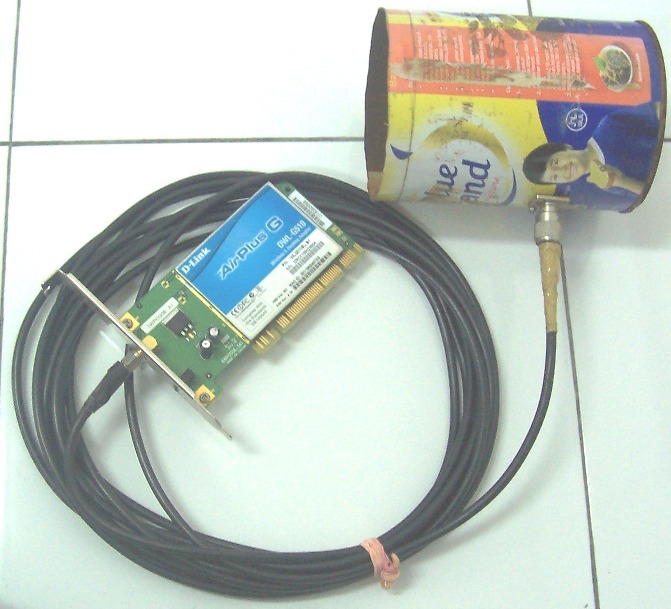
Kemarin saya dan mas lilik suheri (UPT Team) sengaja membuat dokumentasi pembuatan antena kaleng. Tutorial ini sangat panjang dan tidak mungkin saya tuliskan di blog ini karena bandwidth limited (bandwidth orang Indonesia). Tapi sebagai panduan sebelum Anda merencanakan membuat atau mendownload tutorial ini baca penjelasan berikut ini.
Pertama, untuk dapat mendownload file ini Anda harus bergabung dulu di Yahoo Sunatan atau kalau tidak mau bergabung silakan cari di AMIKOM.
Kedua, tetapkan tujuan di area mana Anda berada. Jika Anda berada di wilayah Hot Spot Area yang tidak terproteksi untuk akses internetnya maka Anda sangat cocok untuk membaca tutorial ini dan mengimplementasikannya. Sangat cocok juga bagi mahasiswa yang di kampusnya menyediakan AP (Access Point), dengan syarat jarak kos dan kampus tidak terlalu jauh. Cocok juga bagi Anda yang ingin mengekplorasi signal Wi-Fi yang ada di angkasa tempat Anda tinggal. Biasanya ada juga Wi-Fi yang aksesnya dibuka untuk umum (kalau Indonesia kelihatannya jarang ada yang seperti ini).
Ketiga, belilah perangkat berikut di toko elektronik terdekat di kota Anda (kecuali WLAN Card) untuk membuat antena kaleng.
- Belilah kaleng yang mempunyai diameter 10 centimeter dan panjangnya 33 centimeter (lebih gpp, nanti bisa dipotong). Biasanya kaleng yang mempunyai diameter seperti ini adalah kaleng twister atau astor. Ingat belinya di supermarket jangan di toko komputer atau toko elektronik, harganya sekitar Rp. 11—14.000;-
- WLAN Card jenis PCI untuk PC biasa (komputer jangkrik) merk bebas. Punya saya D-Link DWL G510 yang harganya dulu Rp. 380.000, sekarang kira-kira harganya Rp. 340.000 dengan merk terbaru DWL G520.
- Kabel RG 58 sepanjang 15 meter maksimal, lebih panjang dari itu tidak disarankan karena bisa memperlambat transfer data. Punya saya sendiri panjangnya 7 meter yang tadinya 13 meter.
- SMA Connector (bukan anak SMA) harganya Rp. 11.000;-
- N Connector atau Socket TNC Segel Chasis.
- Plug TNC RG 58 CRMPG.
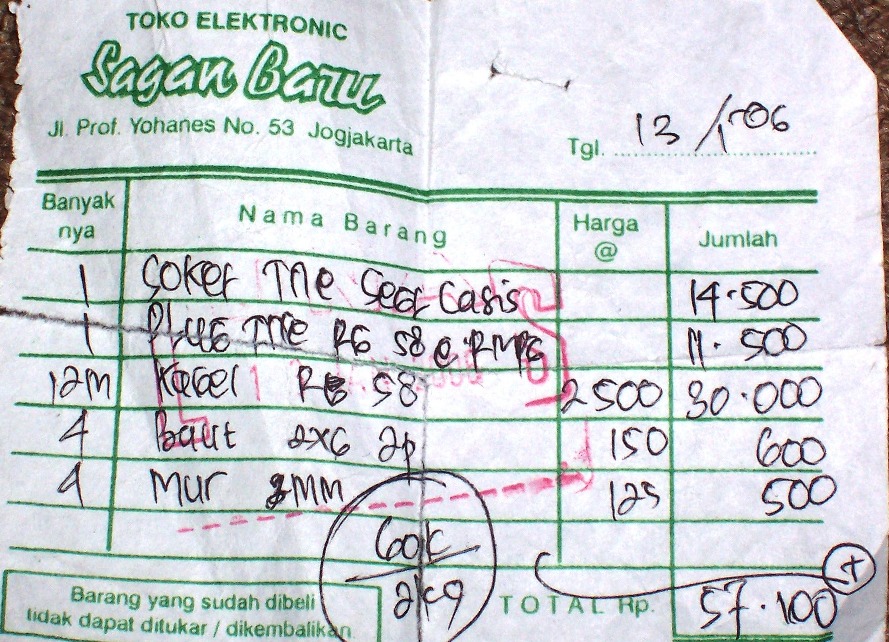
- 4 baut dan 4 mur (bukan murniramli lho), untuk lebih jelasnya silakan lihat nota pembelian dibawah.
Keempat, Download tutorialnya di Yahoo Sunatan pada folder file.
Post ini ada karena banyak yang meminta kepada saya untuk menuliskan kembali artikel pembuatan antena kaleng seperti yang pernah saya tulis di blog lamaku.
Semoga tulisan saya bermanfaat bagi yang memerlukan. Saya minta maaf jika metode penulisan, penggunaan bahasa, dan beberapa istilah yang saya gunakan kurang tepat karena minimnya pengetahuan saya.
http://alyauma.wordpress.com/2007/03/02/cara-membuat-antena-kaleng-wi-fi/Antena Dengan Wajan Bolic
UJI COBA MEMBUAT SENDIRI WIRELESS ANTENNA WAJAN BOLIC 
DENGAN USB D-LINK DWL-G120
A.) Langkah awal adalah mempersiapkan bahan.
1 buah Wajan penggorengan diameter 36* cm
1 batang Pipa paralon diameter 1” panjang +/- 50* cm
2 buah Tutup pipa paralon paralon diameter 1”
1 buahKlem Antenna
1 buahBesi siku untuk rangka Klem Antenna
2 buahBaut + Sekrup diameter 1 cm
1 buahKaleng Susu bekas + Tutup Plastik
1 buahUSB Wireless D-Link DWL-G120 + USB Cable
1 buahUTP Cable CAT 5E panjang maximum 20 M
B.) Mempersiapkan peralatan tukang.
C.) Melakukan perhitungan berdasarkan teori sebagai berikut:
Untuk mencari jarak Fokus untuk Feeder
f = D^2 / (16*d)

http://my.opera.com/m4m4n/blog/membuat-antenna-wireless-dari-wajan-boli
DENGAN USB D-LINK DWL-G120
A.) Langkah awal adalah mempersiapkan bahan.
1 buah Wajan penggorengan diameter 36* cm
1 batang Pipa paralon diameter 1” panjang +/- 50* cm
2 buah Tutup pipa paralon paralon diameter 1”
1 buahKlem Antenna
1 buahBesi siku untuk rangka Klem Antenna
2 buahBaut + Sekrup diameter 1 cm
1 buahKaleng Susu bekas + Tutup Plastik
1 buahUSB Wireless D-Link DWL-G120 + USB Cable
1 buahUTP Cable CAT 5E panjang maximum 20 M
B.) Mempersiapkan peralatan tukang.
C.) Melakukan perhitungan berdasarkan teori sebagai berikut:
Untuk mencari jarak Fokus untuk Feeder
f = D^2 / (16*d)
http://my.opera.com/m4m4n/blog/membuat-antenna-wireless-dari-wajan-boli
Langganan:
Postingan (Atom)


