
Catatan selama ngoprek, personal referensi. Boleh juga bermanfaat untuk yang lain.
Tuesday, August 14, 2007
Instal Mailman
Sebelum memulai instalasi mailman, perlu diketahui bahwa untuk dapat menginstal mailman maka kita perlu menginstal Apache terlebih dahulu (* link ke apache) dan dalam contoh ini saya menggunakan Postfix sebagai MTA (* link ke postfix). Anda dapat menginstalnya juga. Kalau apache sudah terinstal maka kita dapat menginstall mailman dengan port. Perlu diperhatikan di sini dalam menginstal mailman kita perlu mengatur parameter MAIL_GID=mailman. Jadi sebaiknya kita instal mailman dengan port saja agar parameter tadi dapat kita pastikan. Pertama untuk mempercepat instalasi, kita instal dahulu python (jika belom ada) dengan pkg_add. Dalam contoh ini saya mengganti lokasi default package di server lokal itb sbb:
# setenv PACKAGESITE ftp://ftp?itb.ac.id/pub/FreeBSD/ports/i386/packages-6.2-release/Latest/
# pkg_add -r python
Kemudian instal mailman dengan port:
# cd /usr/ports/mail/mailman/
# make MAIL_GID=mailman install clean
Ketika muncul pilihan option pastikan kita menggunakan Postfix.
Setelah instalasi selesai, tambahkan baris berikut pada file mm_cfg.py:
# ee /usr/local/mailman/Mailman/mm_cfg.py
Tambahkan di bagian akhir file:
SMTPHOST = 'mail.example.com'
MTA = 'Postfix'
Kemudian edit file httpd.conf dan tambahkan konfigurasi mailman sbb:
# ee /usr/local/etc/apache22/httpd.conf
Tambahkan:
ScriptAlias /mailman "/usr/local/mailman/cgi-bin"
Alias /pipermail "/usr/local/mailman/archives/public"
Options FollowSymLinks ExecCGI
AllowOverride None
Order allow,deny
Allow from all
Options Indexes MultiViews FollowSymLinks
AllowOverride None
Order allow,deny
Allow from all
Edit juga file master.cf dari Postfix:
# ee /usr/local/etc/postfix/master.cf
Tambahkan:
mailman unix - n n - - pipe
flags=FR user=mailman:mailman
argv=/usr/local/mailman/postfix-to-mailman-2.1.py ${nexthop} ${user}
Dalam konfigurasi pada file master.cf di atas, ada sebuah file yang perlu kita download. Ini sifatnya optional tapi saya merekomendasikannya untuk mempermudah instalasi mailman kita. Download postfix-to-mailman-2.1.py dari situs dibawah ini:
http://www.gurulabs.com/goodies/downloads.php
http://www.gurulabs.com/downloads/postfix-to-mailman-2.1.py
Letakkan file tersebut di /usr/local/mailman/ kemudian kita ubah sedikit:
# ee /usr/local/mailman/postfix-to-mailman-2.1.py
Edit parameter berikut:
MailmanHome = "/usr/local/mailman"; # Mailman home directory.
MailmanOwner = "postmaster@mail.example.com";
Untuk memastikan daftar alias dari Postfix, gunakan perintah-perintah di bawah ini:
# /usr/local/sbin/postalias /etc/mail/aliases
# /usr/local/sbin/postalias /etc/aliases
# /usr/local/sbin/postalias /usr/local/etc/postfix/aliases
Setelah itu kita reload postfix dan restart apache:
# postfix reload
# apachectl restart
Akhirnya kita coba jalankan mailman:
# /usr/local/etc/rc.d/mailman start
Untuk membuat list pertama kali kita lakukan seperti berikut:
# cd /usr/local/mailman/
# bin/newlist mailman:
Enter the email of the person running the list: admin@mail.example.com
Password:
# bin/config_list -i data/sitelist.cfg mailman
Kita perlu juga menambahkan maintenance mailman ke dalam cron:
# cd /usr/local/mailman/cron
# crontab -u mailman crontab.in
# cd /usr/local/mailman
# bin/mailmanctl start
Terakhir kita perlu mengatur password admin untuk mailman sbb:
# bin/mmsitepass
Password:
# bin/mmsitepass -c
Password:
Secara umum instalasi dan konfigurasi mailman telah selesai. Anda bisa melihat hasilnya dengan membuka browser anda dan mulai menggunakan mailman. Buka alamat berikut:
http://mail.example.com/mailman/listinfo
http://mail.example.com/mailman/listinfo/mailman
http://mail.example.com/cgi-bin/mailman/admindb/list -> pending messages waiting for approval
Anda dapat membuat list melalui web atau bisa juga dari command line. Contoh membuat milis baru dari command line sbb:
# bin/newlist testlist
Kalau kita tidak menspesifikasikan mail host dan web host seperti di atas, maka benahi dengan:
# bin/withlist -l -r fix_url testlist --urlhost=example.com
Atau lebih baik langsung seperti ini:
# bin/newlist --urlhost=mail.example.com --emailhost=mail.example.com testlist
Catatan:
Anda bisa membuat milis baru dari browser dari alamat di atas. Ikuti link admin. Mailman memiliki beberapa perintah yang telah disediakan untuk manajemen list, diantaranya yang penting:
newlist: add a new list
rmlist ''list'': delete a list
list_lists: list all the lists
list_members ''list'': list all the members of the list
add_members ''user@example.com'' ''list'': add e-mail [MAILTO] user@example.com to the list list.
remove_members ''user@example.com'' ''list'': remove e-mail [MAILTO] user@example.com to the list list
mmsitepass: define a site password to access administration web interfaces
Usefull Links:
http://www.freebsddiary.org/mailman.php
http://www.list.org/mailman-install/front.html
http://www.gurulabs.com/goodies/downloads.php
http://www.gurulabs.com/downloads/postfix-to-mailman-2.1.py
Diposting oleh izzun at 8:12 PM 0 komentar
Label: email
Instal Cyrus IMAP, Postfix, dan Squirrelmail Pada FreeBSD
Pertama kita akan gunakan BDB-43 agar semua paket terinstall menggunakan database yang sama dan kita atur agar instalasi menggunakan port dengan perintah 'make' secara default akan mengambil source dari server lokal, misalnya di ITB.
Masukkan parameter berikut ke dalam /etc/make.conf:
WITH_DB=43
MASTER_SITE_OVERRIDE=ftp://ftp.itb.ac.id/pub/FreeBSD/distfiles/${DIST_SUBDIR}
1. Instalasi Cyrus-IMAP
Instal cyrus-sasl2 dan cyrus-sasl2-saslauthd melalui port. Akan digunakan MASTER_SITE_OVERRIDE di atas untuk mengambil source dari server FreeBSD local (misalnya dari ITB). Instal dahulu cyrus-sasl2-saslauthd karena secara otomatis akan menginstal cyrus-sasl2 dahulu sebagai dependensi.
# cd /usr/ports/security/cyrus-sasl2-saslauthd/
# make install clean
Instal cyrus-imap23 melalui port. Ketika make config, pilih BDB 43 untuk menyamakan dengan instalasi lainnya.
# cd /usr/ports/mail/cyrus-imap23
# make config
# make install clean
Setelah instalasi berhasil, maka kita diminta untuk mengeksekusi file berikut.
# /usr/local/cyrus/bin/mkimap
Hasilnya seperti berikut:
reading configure file /usr/local/etc/imapd.conf...
i will configure directory /var/imap.
i saw partition /var/spool/imap.
done
configuring /var/imap...
creating /var/spool/imap...
done
Kemudian masukkan dalam rc.conf beberapa informasi untuk mengaktifkan cyrus-imap ketika booting:
# ee /etc/rc.conf
Tambahkan:
sendmail_enable="NO"
cyrus_imapd_enable="YES"
saslauthd_enable="YES"
saslauthd_flags=" -a pam"
Buat file berikut bila belum ada:
# ee /usr/local/lib/sasl2/smtpd.conf
Masukkan baris berikut:
pwcheck_method: saslauthd
Jalankan saslauthd dan buat sebuah user bernama cyrus (yang akan menjadi admin imap):
# /usr/local/etc/rc.d/saslauthd start
# saslpasswd2 -c cyrus
Masukkan password jika diminta dan setelah itu anda bisa melihat user-user yang sudah dibuat dengan perintah:
# sasldblistusers2
Kemudian anda juga perlu mengedit file imapd.conf sbb:
# ee /usr/local/etc/imapd.conf
Ganti atau tambahkan beberapa parameter seperti berikut ini:
allowanonymouslogin: no
sasl_pwcheck_method: saslauthd
sasl_mech_list: 'plain login'
lmtpsocket: /var/imap/socket/lmtp
admins: cyrus
Jalankan imapd dengan perintah berikut:
# /usr/local/etc/rc.d/imapd start
Sebelum dilanjutkan, sepertinya sampai disini kita perlu logout dari shell. Kadang masih belum bisa connect imap (perintah di bawah) Mungkin system perlu di-restart (kalau pakai jail, jailnya perlu di-restart).
Lakukan perintah berikut untuk connect pada cyrus-imap:
# cyradm -u cyrus localhost
localhost.server.domainname> user.test
localhost.server.domainname> lm
user.test (\HasNoChildren)
localhost.server.domainname> quit
Kalau anda tidak berhasil connect pada imap, maka perintah di atas tidak akan berhasil. Cek pesan error pada log dengan:
# tail /var/log/messages
# tail /var/log/maillog
Biasanya anda akan dapat menemukan pesan-pesan kesalahan yang menyebabkan kegagalan sistem anda. Cari pesan kesalahannya lalu perbaiki yang perlu diperbaiki, lalu coba kembali perintah di atas untuk connect ke imapd.
Pastikan juga anda memiliki baris-baris berikut pada /etc/services:
pop3 110/tcp
imap 143/tcp
imsp 406/tcp
acap 674/tcp
imaps 993/tcp
pop3s 995/tcp
kpop 1109/tcp
sieve 2000/tcp
lmtp 2003/tcp
fud 4201/udp
Jika anda menggunakan SSL, maka pastikan berikut ini ada pada /usr/local/etc/imapd.conf:
tls_key_file: /var/imap/key.pem
tls_ca_file: /var/imap/cacert.pem
tls_cert_file: /var/imap/cert.pem
admins: cyrus
Untuk mendapatkan file-file di atas (key.pem, cacert.pem, cert.pem) maka kita bisa membuatnya sendiri (*link ke ca-cert) dengan OpenSSL atau membeli sertifikasi resmi yang disediakan di internet oleh lembaga-lembaga sertifikasi.
2. Instalasi Postfix
Instal Postfix dengan menggunakan pkg_add:
# setenv PACKAGESITE ftp://ftp.itb.ac.id/pub/FreeBSD/ports/i386/packages-6.2-release/Latest/
# pkg_add -r postfix-current
Pada waktu config pilih menggunakan BDB 43 dan SASL. Kemudian jawab yes untuk semua pertanyaan pada saat instalasi, misalnya seperti ini:
Would you like to activate Postfix in /etc/mail/mailer.conf [n]? y
Tambahkan informasi berikut ini pada /etc/rc.conf agar postfix diaktifkan saat booting dan menonaktifkan Sendmail:
postfix_enable="YES"
sendmail_enable="NO"
sendmail_submit_enable="NO"
sendmail_outbound_enable="NO"
sendmail_msp_queue_enable="NO"
Tambahkan juga informasi berikut pada /etc/periodic.conf agar secara rutin (daily) dilakukan maintenance pada postfix:
daily_clean_hoststat_enable="NO"
daily_status_mail_rejects_enable="NO"
daily_status_include_submit_mailq="NO"
daily_submit_queuerun="NO"
Aktifkan maildrop, old-cyrus, cyrus, uucp, ifmail, bsmtp dengan mengedit file /usr/local/etc/postfix/master.cf:
maildrop unix - n n - - pipe
flags=DRhu user=vmail argv=/usr/local/bin/maildrop -d ${recipient}
#
# The Cyrus deliver program has changed incompatibly, multiple times.
#
old-cyrus unix - n n - - pipe
flags=R user=cyrus argv=/cyrus/bin/deliver -e -m ${extension} ${user}
# Cyrus 2.1.5 (Amos Gouaux)
# Also specify in main.cf: cyrus_destination_recipient_limit=1
cyrus unix - n n - - pipe
user=cyrus argv=/cyrus/bin/deliver -e -r ${sender} -m ${extension} ${user}
#
# See the Postfix UUCP_README file for configuration details.
#
uucp unix - n n - - pipe
flags=Fqhu user=uucp argv=uux -r -n -z -a$sender - $nexthop!rmail ($recipient)
#
# Other external delivery methods.
#
ifmail unix - n n - - pipe
flags=F user=ftn argv=/usr/lib/ifmail/ifmail -r $nexthop ($recipient)
bsmtp unix - n n - - pipe
flags=Fq. user=foo argv=/usr/local/sbin/bsmtp -f $sender $nexthop $recipient
Kemudian kita perlu mengedit file konfigurasi utama postfix yaitu pada /usr/local/etc/postfix/main.cf:
queue_directory = /var/spool/postfix
command_directory = /usr/local/sbin
daemon_directory = /usr/local/libexec/postfix
mail_owner = postfix
mailbox_size_limit = 512000000
myhostname = mail.example.com
mydomain = example.com
myorigin= $mydomain
mydestination = example.com, $myhostname
mailbox_transport = lmtp:unix:/var/imap/socket/lmtp
Lakukan perintah berikut ini untuk membuat mengaktifkan alias pada postfix:
# newaliases
Kemudian setelah semua setting dilakukan, maka postfix perlu di-reload:
# postfix reload
Atau jika postfik belom dijalankan, gunakan perintah:
#postfix start
Untuk mengetes apakah postfix sudah berjalan, maka anda dapat mencoba:
# telnet localhost 25
atau:
# telnet mail.example.com 25
Jika semua berjalan dengan baik, maka anda akan mendapatkan jawaban seperti ini:
220 mail.example.com ESMTP Postfix
Jika anda menemukan masalah dalam mengirim atau menerima email, maka coba lakukan debugging dengan melihat file log:
# tail /var/log/messages
# tail /var/log/maillog
3. Instalasi Squirrelmail
Baca manual: http://squirrelmail.org/docs/admin/admin-1.html
Requirement:
* Sebuah web server dengan PHP terinstal. PHP paling tidak versi 4.1.0.
* Akses pada sebuah server IMAP yang telah dapat menggunakan standard IMAP 4 rev 1.
Disini digunakan:
- Apache22 + PHP 5 (petunjuk instalasi ada di atas)
- php5-gd + php5-session + php5-mbstring + php5-gettext + php5-xml
- ispell
Semua requirement tsb akan diinstall otomatis ketika kita menginstall Squirrelmail dengan port atau dengan package. Cek phpinfo() pada web server dan pkg_info untuk memastikan.
Lakukan konfigurasi cyrus-imapd dengan benar.
Cek variabel berikut pada php.ini
# /usr/local/etc/php.ini
file_uploads = On
session.auto_start = 1
Instal Squirrelmail dengan menggunakan pkg_add:
# setenv PACKAGESITE ftp://ftp.itb.ac.id/pub/FreeBSD/ports/i386/packages-6.2-release/Latest/
# pkg_add -r squirrelmail
Jalankan perintah conf.pl yang telah disediakan untuk melakukan konfigurasi squirrelmail:
# cd /usr/local/www/squirrelmail/config
# ./conf.pl
Pada konfigurasi ini kita dapat melakukan berbagai setting yang diperlukan untuk squirrelmail. Di sini juga telah disediakan setting default untuk beberapa jenis server IMAP. Pilih konfigurasi untuk Cyrus-IMAP. Setting juga nama server squirrelmail dll. Anda bisa mencoba-coba berbagai setting yang ada tanpa perlu khawatir. Jika terjadi error, maka anda tinggal jalankan lagi program setting ini (conf.pl) untuk mengembalikan setting yang telah anda ubah dengan mudah.
Pastikan bahwa direktori squirrelmail dimiliki oleh www:
# chown -R www:www /usr/local/www/squirrelmail/
# chown -R www:www /usr/local/www/squirrelmail/*
Kira-kira demikianlah instalasi Cyrus IMAP, Postfix, dan Squirrelmail pada sistem saya menggunakan FreeBSD 6.2. Kalau ada pertanyaan atau perbaikan pada tulisan saya ini, silakan memberikan komentar atau mengirim email kepada saya ke izbiq[at]rufaqait[dot]com. Semoga bermanfaat.
Usefull links:
http://www.soe.ucsc.edu/~venkat/tutorial1.html
http://tomster.org/geek/freebsdcookbook/ar01s03.html
http://www.hott.net.au/site%20sources/postfix-howto.html
http://www.postfix.org/basic.html
http://www.pcprobleemloos.nl/freebsd/
http://bsdinn.com/postfix/index.php?page=SB01
http://squirrelmail.org/docs/admin/admin.html
Diposting oleh izzun at 7:59 PM 1 komentar
Label: email
Instal Apache (Apache22) dan PHP 5 Pada FreeBSD
1. Instalasi Apache
Instalasi Apache saya lakukan melalui pkg_add. Pada tutorial ini saya memberikan contoh bila kita memilih server mirror/lokal untuk mendapatkan package daripada langsung mengambilnya dari situs utama FreeBSD. Dalam contoh berikut saya menggunakan server lokal di ITB misalnya.
Gunakan perintah ini (kita login sebagai root)untuk mensetting lokasi default dari package:
# setenv PACKAGESITE ftp://ftp.itb.ac.id/pub/FreeBSD/ports/i386/packages-6.2-release/Latest/
atau:
# setenv PACKAGESITE ftp://ftp.itb.ac.id/pub/FreeBSD/ports/i386/packages-6-stable/Latest/
Perbedaan kedua perintah di atas adalah pada jenis package, yaitu package yang ada pada release FreeBSD 6.2 atau kita akan menggunakan package golongan stable untuk distribusi umum FreeBSD 6. Beberapa jenis package ada yang masuk pada kedua tempat tersebut, tapi sebagian ada yang hanya pada satu tempat diantara keduanya. Jadi kalau misalnya kita telah mengeset lokasi package misalnya dengan perintah pertama, maka kita bisa menggantinya dengan melakukan setenv ulang tentunya dengan parameter lokasi package yang berbeda, seperti pada perintah kedua. Kalau menggunakan shell seperti bash, maka syntax perintah di atas perlu diubah sbb:
# export PACKAGESITE=ftp://ftp.itb.ac.id/pub/FreeBSD/ports/i386/packages-6.2-release/Latest/
atau
# export PACKAGESITE=ftp://ftp.itb.ac.id/pub/FreeBSD/ports/i386/packages-6-stable/Latest/
Selanjutnya install package:
# pkg_add -r apache22
Gunakan semua option secara default kalau anda tidak mengetahui fungsi option-option yang disertakan. Cara instalasi dengan pkg_add ini dipilih karena instalasi jadi lebih cepat (apache22 sudah dicompile, tanpa perlu compile sendiri). Pada beberapa package kita perlu melakukan kompilasi sendiri dari source jika ada parameter2 konfigurasi yang perlu disertakan pada waktu kompilasi. Tapi jika anda ingin melakukan kompilasi, mungkin untuk mencegah kemungkinan masalah kompatibilitas, maka anda dapat menginstall package tersebut dari ports collection:
# cd /usr/ports/www/apache22/
# make config
# make install clean
Setelah instalasi berhasil, apache perlu diaktifkan secara default ketika booting. Edit file /etc/rc.conf:
# ee /etc/rc.conf
Masukkan baris berikut:
apache22_enable="YES"
Edit file httpd.conf:
# ee /usr/local/etc/apache22/httpd.conf
Ubah variabel-variabel seperti berikut:
Listen 10.1.1.30:80
ServerName example.com:80
ServerAdmin admin@example.com
Variable di atas perlu diganti sesuai dengan sistem yang akan dipakai. Dalam hal ini, nama host adalah example.com dengan alamat IP 10.1.1.30, port yang digunakan adalah port 80 dan email admin adalah admin@example.com.
Kemudian ganti semua parameter /usr/local/www/apache22 dengan /usr/local/www/ karena pada apache22 default instalasi diubah dari versi2 sebelumnya. Hal ini sifatnya optional. Jika anda mengubahnya, maka anda perlu memindahkan semua isi direktori /usr/local/www/apache22 yang sebenarnya ke direktori /usr/local/www/. Jadi, keluar dari editor, lalu lakukan perintah berikut:
# mv /usr/local/www/apache22/* /usr/local/www
Setting secara umum selesai, anda dapat menguji syntax httpd.conf anda:
# apachectl configtest
Beberapa perintah apache yang perlu anda coba:
# apachectl start
# apachectl restart
# apachectl graceful
# apachectl stop
Kadang-kadang apache tidak bisa dijalankan. Perlu anda cek dengan perintah2 berikut:
# tail /var/log/messages
# tail /var/log/httpd-error.log
Beberapa error yang sering terjadi, diantaranya keluar pesan seperti berikut:
[warn] (2)No such file or directory: Failed to enable the 'httpready' Accept Filter
Ini berarti anda perlu melakukan load kernel module yang bernama accf_http. Caranya:
# kldload accf_http
Agar setiap kali booting, kernel module ini di-load secara otomatis, maka anda perlu membuat file /boot/loader.conf:
# ee /boot/loader.conf
Masukkan baris berikut:
accf_http_load="YES"
Error yang lain yang sering terjadi adalah:
"cannot determine local host name"
Penyebabnya adalah resolv dari hostname tidak sama dengan alamat IP yang dipunyai. Coba cek dengan perintah berikut:
# hostname
example.com
# nslookup example.com
Non-authoritative answer:
Name: example.com
Address: 10.1.1.30
# ifconfig
inet 192.168.0.5 netmask 0xffffff00
Kalau hasil dari pengecekan terdapat perbedaan alamat IP dengan hostname yang bersangkutan, anda dapat mengubah setting hostname dengan perintah:
# ee /etc/hosts
masukkan sebuah baris:
10.1.1.30 example.com
2. Instalasi PHP 5
Pilih port instalasi PHP 5 pada port collection yaitu /usr/ports/lang/php5/. PHP 5 hanya disediakan pada satu port saja sejak rilis PHP versi 5.1.14. Versi sebelumnya terdiri dari beberapa port seperti www/mod-php5, lang/php5-cli, dan lang/php5. Pada versi baru port lang/php5/ ini instalasi PHP 5 dijadikan satu dan PHP sebagai modul CLI, CGI atau apache adalah sebagai option pada saat instalasi.
Pilihan default tidak menyertakan apache module, jadi pastikan kita beri tanda check pada option tersebut kalau hendak menggunakan php sebagai modul apache.
Kali ini instalasi saya lakukan pada melalui port karena instalasi standard dengan pkg_add tidak menyertakan pilihan modul apache (setahu saya demikian,maaf kalau salah). Instal PHP 5 melalui port:
# cd /usr/ports/lang/php5
# make config
# make install
Ketika make config dijalankan, maka pastikan Apache Module box diberi tanda silang (checked).
Setelah semua selesai, maka dapat juga kita menginstall beberapa modul ekstra seperti MySQL. Beberapa modul yang paling sering dipakai diantaranya:
/usr/ports/databases/php5-mysql - MySQL Database
/usr/ports/www/php5-session - Sessions
/usr/ports/graphics/php5-gd - Graphics Library
Untuk modul-modul ekstra di atas, silakan instal dengan pkg_add atau port collection. Caranya mirip dengan sebelumnya.
Apache memerlukan pernyataan pada httpd.conf agar dapat menggunakan PHP yang telah diinstal. Biasanya hal ini sudah dilakukan secara otomastis saat instalasi dengan port, namun bisa kita cek untuk memastikan. Buka httpd.conf:
# ee /usr/local/etc/apache22/httpd.conf
Untuk Apache versi 1.3.x perlu ditambahkan baris berikut pada httpd.conf:
LoadModule php5_module libexec/apache/libphp5.so
AddModule mod_php5.c
Untuk Apache versi 2.x hanya perlu satu baris berikut, tidak perlu perintah AddModule seperti di atas:
LoadModule php5_module libexec/apache/libphp5.so
Lokasi dan nama file dari module PHP 5 dapat berlainan dari versi ke versi, jadi silakan cek di direktori pada sistem anda untuk lokasi yang tepat dan nama yang tepat. Biasanya kalau instalasi dilakukan dengan port, perintah LoadModule ini sudah ditambahkan secara otomatis dengan parameter lokasi dan nama modul yang tepat. Silakan dicek ulang.
Kemudian masih pada httpd.conf, edit juga parameter-parameter berikut:
DirectoryIndex index.php index.html index.htm
Tambahkan juga dua baris berikut:
AddType application/x-httpd-php .php .htm .html
AddType application/x-httpd-php-source .phps
Setting PHP sendiri diletakkan pada /usr/local/etc/php.ini sehingga anda perlu membuat file tersebut. Ini dapat anda lakukan dengan meng-copy setting standard yang disediakan, sbb:
# cp /usr/local/etc/php.ini-dist /usr/local/etc/php.ini
Setelah semua itu dilakukan, maka Apache perlu di-restart. Lalu buat sebuah file test.php seperti di bawah ini untuk mengecek apakah PHP sudah diload oleh Apache:
# echo "" >> /usr/local/www/data/test.php
Lalu buka browser (Anda bisa menggunakan browser apa saja, misal IE, Mozilla, Firefox, Lynx, links dll) dan buka alamat server Apache anda, misalnya http://server.mydomain.com/test.php. Kalau instalasi sukses maka anda akan mendapatkan halaman phpinfo() dari instalasi PHP 5 anda. Berbagai informasi tentang Apache dan PHP beserta info-info lainnya dapat dilihat disini.
Kira-kira demikianlah instalasi Apache dan PHP 5 pada sistem saya menggunakan FreeBSD 6.2. Kalau ada pertanyaan atau perbaikan pada tulisan saya ini, silakan memberikan komentar atau mengirim email kepada saya ke izbiq[at]rufaqait[dot]com. Semoga bermanfaat.
Usefull links:
http://www.freebsdmadeeasy.com/tutorials/web-server/install-php-5-for-web-hosting.php
Kamis, 05 November 2009

Jumat, 28 November 2008
MENGINSTALASI DAN MENGKONFIGURASI TCP/IP STATIS PADA WORKSTATION YANG TERHUBUNG PADA JARINGAN
Memberikan IP Address secara statis pada suatu Komputer yang terhubung melalui kabel LAN/UTP dari sebuah routerBagaimanakah cara seting IP address secara statis pada komputer yang terhubung melalui kabel LAN?Jawabannya, berikanlah komputer sebuah IP Address statis, biarkanlah PC tersebut menggunakan IP address yang sama setiap saat. Konfigurasikan wireless computer secara otomatis untuk mendapatkan sebuah IP address yang akan membolehkan PC ini untuk mendapatkan sebuah IP address dari DHCP server. Sebagai pengganti masukkkan setingan IP secara manual, lakukan prosedur ini untuk memastikan komputer untuk mendapatkan setingan TCP/IP yang benar.Memberikan suatu komputer sebuah IP statis sangat berguna ketika:*Menseting layanan umum pada komputer anda (FTP servers, Web servers, dll.).*Komputer sangat sering diakses pada jaringan tersebut sehingga komputer tersebut mudah sekali memetakannyaUntuk memberikan IP address statis pada suatu komputer yang terhubung melalui kabel LAN, anda perlu melakukan lima tahap berikut ini:
1.Hubungkan komputer tersebut satu sama lain
2.Periksa bila komputer tersebut diset ke DHCP
3.Periksa IP Address router
4.Dapatkan DNS Servers dari Linksys Router tersebut
5.Konfigurasikan IP Address secara statis pada Ethernet AdapterUntuk memulai memberikan suatu komputer sebuah IP address statis, ikutilah tahap-tahap di bawah ini.
Menghubungkan Peralatan Satu Sama LainPastikan anda memiliki koneksi internet yang aktif, kemudian hubungkan modemnya ke port internet pada router dan komputer ke salah satu dari empat port Ethernet.Periksa bila komputer diset ke DHCPUntuk mengkonfigurasi komputer mendapatkan sebuah IP address secara otomatis, anda harus memeriksa TCP/IP properties dari Ethernet Adapter yang diinstal pada komputer tersebut.Periksa IP Address RouterUntuk menemukan IP address lokal router Linksys, anda harus memeriksa setingan IP komputer tersebut.Periksa DNS Server Dari Router LinksysUntuk memeriksa DNS server pada router Linksys, anda harus mengakses halaman setup berbasis web.Konfigurasi IP Address Statis pada Ethernet AdapterWindows 2000/XP
Tahap 1:Klik Start, kemudian Control Panel.
Tahap 2:Ketika jendela Control Panel terbuka, double-click Network Connections.
Tahap 3:Klik-kanan Local Area Connection, kemudian klik Properties.
Tahap 4:Ketika jendela Local Area Connection Properties muncul, klik Internet Protocol (TCP/IP) kemudian Properties.
Tahap 5:Ganti pilihan dari Obtain an IP address automatically menjadi Use the following IP address dan isi seperti berikut ini:
CATATAN:
Pastikan anda mempunyai Default Gateway dan DNS servers.
Pastikan IP Address yang akan anda berikan pada komputer sama 3 angka yang pertamanya seperti Default Gateway dan angka terakhir dapat diisi dengan angka antara 2 dan 99.
Pada contoh ini, Default Gateway kita adalah 192.168.1.1, maka IP address-nya yang harus digunakan dimulai dengan 192.168.1. kemudian gantilah dengan angka apapun dari 2 hingga 99.
Dalam contoh ini, IP address yang kita berikan adalah 192.168.1.50.
CATATAN: Untuk setiap penambahan komputer yang akan diberikan sebuah IP address statis, pastikanlah komputer tersebut telah mendapatkan sebuah IP Address yang unik.*IP: “192.168.1.50”*Subnet Mask: “255.255.255.0”*Default Gateway: “192.168.1.1” (Default Gateway ini anda tulis di bawah belakangan)Ganti setingan Obtain DNS server address automatically ke Use the following DNS Server addresses pada jendela yang sama. Kemudian isilah dengan isian berikut ini:*Preferred DNS server: (ini DNS yang anda tulis di bawah belakangan)*Alternate DNS server: (ini DNS yang anda tulis di bawah belakangan, bila ada dua DNS servers)Tahap 6:Klik OK kemudian OK atau Close.Windows 98/MEMemberikan IP address statis menggunakan Windows 98 atau ME:Tahap 1:Klik Start, kemudian Settings, kemudian Control Panel.Tahap 2:Double-klik Network kemudian pilih TCP/IP untuk Ethernet adapter pada PC tersebut. Segera setelah dipilih, klik Properties.
Tahap 3:Ganti opsi dari Obtain Automatically ke Specify dan masukkan seperti berikut ini:
CATATAN: Pastikan bahwa anda punya Default Gateway dan DNS servers.Pastikan IP Address yang akan anda berikan pada komputer sama 3 angka yang pertamanya seperti Default Gateway dan angka terakhir dapat diisi dengan angka antara 2 dan 99. Pada contoh ini, Default Gateway kita adalah 192.168.1.1, maka IP address-nya yang harus digunakan dimulai dengan 192.168.1. kemudian gantilah dengan angka apapun dari 2 hingga 99. Dalam contoh ini, IP address yang kita berikan adalah 192.168.1.50.CATATAN: Untuk setiap penambahan komputer yang akan diberikan sebuah IP address statis, pastikanlah komputer tersebut telah mendapatkan sebuah IP Address yang unik.*IP: “192.168.1.50”*Subnet Mask: “255.255.255.0”Klik Gateway dan masukkan IP address lokal router ke dalam isian Default Gateway, lalu klik Add. Pada contoh ini kita gunakan 192.168.1.1 sebagai default gateway.NOTE: Gateway harus anda tulis dibawah belakangan.Tahap 5:Klik DNS Configuration, kemudian lanjutkan ke isian Host dan ketik tipe “computer,” lalu menuju ke isian DNS Server Search Order dan masukkan DNS Servers dari router tersebut, kemudian klik Add.
CATATAN:
DNS server harusnya gateway yang anda tulis terakhir.
Tahap 6:Klik OK kemudian yang lainnya OK dan windows akan segera restart.Mac OSMemberikan IP address statis menggunakan Mac:
Tahap 1:Klik menu Apple yang ada pada bagian sudut kanan atas layar, kemudian pilih System Preferences.CATATAN: Anda dapat menggunakan opsi lain untuk mengakses System Preferences.
Tahap 2:Dibawah System Preferences klik Network.
Tahap 3:Ketika layar Network tampil, lihat pada Location dan pilih Automatic kemudian dibawah Show pilih Built-in Ethernet.
Tahap 4:Dibawah Configure IPv4 pilih Manually dan masukkan seperti berikut:
CATATAN: Pastikan anda memiliki Default Gateway dan DNS servers.Pastikan IP Address yang akan anda berikan pada komputer sama 3 angka yang pertamanya seperti Default Gateway dan angka terakhir dapat diisi dengan angka antara 2 dan 99.
Pada contoh ini, Default Gateway kita adalah 192.168.1.1, maka IP address-nya yang harus digunakan dimulai dengan 192.168.1. kemudian gantilah dengan angka apapun dari 2 hingga 99. Dalam contoh ini, IP address yang kita berikan adalah 192.168.1.50.
CATATAN: Untuk setiap penambahan komputer yang akan diberikan sebuah IP address statis, pastikanlah komputer tersebut telah mendapatkan sebuah IP Address yang unik.*IP Address: “192.168.1.50”*Subnet Mask: “255.255.255.0”*Default Gateway: “192.168.1.1” (ini Default Gateway yang anda tulis di bawah belakangan)*DNS Servers: (ini DNS yang anda tulis di bawah belakangan)
Tahap 5:Klik apply
1.Hubungkan komputer tersebut satu sama lain
2.Periksa bila komputer tersebut diset ke DHCP
3.Periksa IP Address router
4.Dapatkan DNS Servers dari Linksys Router tersebut
5.Konfigurasikan IP Address secara statis pada Ethernet AdapterUntuk memulai memberikan suatu komputer sebuah IP address statis, ikutilah tahap-tahap di bawah ini.
Menghubungkan Peralatan Satu Sama LainPastikan anda memiliki koneksi internet yang aktif, kemudian hubungkan modemnya ke port internet pada router dan komputer ke salah satu dari empat port Ethernet.Periksa bila komputer diset ke DHCPUntuk mengkonfigurasi komputer mendapatkan sebuah IP address secara otomatis, anda harus memeriksa TCP/IP properties dari Ethernet Adapter yang diinstal pada komputer tersebut.Periksa IP Address RouterUntuk menemukan IP address lokal router Linksys, anda harus memeriksa setingan IP komputer tersebut.Periksa DNS Server Dari Router LinksysUntuk memeriksa DNS server pada router Linksys, anda harus mengakses halaman setup berbasis web.Konfigurasi IP Address Statis pada Ethernet AdapterWindows 2000/XP
Tahap 1:Klik Start, kemudian Control Panel.
Tahap 2:Ketika jendela Control Panel terbuka, double-click Network Connections.
Tahap 3:Klik-kanan Local Area Connection, kemudian klik Properties.
Tahap 4:Ketika jendela Local Area Connection Properties muncul, klik Internet Protocol (TCP/IP) kemudian Properties.
Tahap 5:Ganti pilihan dari Obtain an IP address automatically menjadi Use the following IP address dan isi seperti berikut ini:
CATATAN:
Pastikan anda mempunyai Default Gateway dan DNS servers.
Pastikan IP Address yang akan anda berikan pada komputer sama 3 angka yang pertamanya seperti Default Gateway dan angka terakhir dapat diisi dengan angka antara 2 dan 99.
Pada contoh ini, Default Gateway kita adalah 192.168.1.1, maka IP address-nya yang harus digunakan dimulai dengan 192.168.1. kemudian gantilah dengan angka apapun dari 2 hingga 99.
Dalam contoh ini, IP address yang kita berikan adalah 192.168.1.50.
CATATAN: Untuk setiap penambahan komputer yang akan diberikan sebuah IP address statis, pastikanlah komputer tersebut telah mendapatkan sebuah IP Address yang unik.*IP: “192.168.1.50”*Subnet Mask: “255.255.255.0”*Default Gateway: “192.168.1.1” (Default Gateway ini anda tulis di bawah belakangan)Ganti setingan Obtain DNS server address automatically ke Use the following DNS Server addresses pada jendela yang sama. Kemudian isilah dengan isian berikut ini:*Preferred DNS server: (ini DNS yang anda tulis di bawah belakangan)*Alternate DNS server: (ini DNS yang anda tulis di bawah belakangan, bila ada dua DNS servers)Tahap 6:Klik OK kemudian OK atau Close.Windows 98/MEMemberikan IP address statis menggunakan Windows 98 atau ME:Tahap 1:Klik Start, kemudian Settings, kemudian Control Panel.Tahap 2:Double-klik Network kemudian pilih TCP/IP untuk Ethernet adapter pada PC tersebut. Segera setelah dipilih, klik Properties.
Tahap 3:Ganti opsi dari Obtain Automatically ke Specify dan masukkan seperti berikut ini:
CATATAN: Pastikan bahwa anda punya Default Gateway dan DNS servers.Pastikan IP Address yang akan anda berikan pada komputer sama 3 angka yang pertamanya seperti Default Gateway dan angka terakhir dapat diisi dengan angka antara 2 dan 99. Pada contoh ini, Default Gateway kita adalah 192.168.1.1, maka IP address-nya yang harus digunakan dimulai dengan 192.168.1. kemudian gantilah dengan angka apapun dari 2 hingga 99. Dalam contoh ini, IP address yang kita berikan adalah 192.168.1.50.CATATAN: Untuk setiap penambahan komputer yang akan diberikan sebuah IP address statis, pastikanlah komputer tersebut telah mendapatkan sebuah IP Address yang unik.*IP: “192.168.1.50”*Subnet Mask: “255.255.255.0”Klik Gateway dan masukkan IP address lokal router ke dalam isian Default Gateway, lalu klik Add. Pada contoh ini kita gunakan 192.168.1.1 sebagai default gateway.NOTE: Gateway harus anda tulis dibawah belakangan.Tahap 5:Klik DNS Configuration, kemudian lanjutkan ke isian Host dan ketik tipe “computer,” lalu menuju ke isian DNS Server Search Order dan masukkan DNS Servers dari router tersebut, kemudian klik Add.
CATATAN:
DNS server harusnya gateway yang anda tulis terakhir.
Tahap 6:Klik OK kemudian yang lainnya OK dan windows akan segera restart.Mac OSMemberikan IP address statis menggunakan Mac:
Tahap 1:Klik menu Apple yang ada pada bagian sudut kanan atas layar, kemudian pilih System Preferences.CATATAN: Anda dapat menggunakan opsi lain untuk mengakses System Preferences.
Tahap 2:Dibawah System Preferences klik Network.
Tahap 3:Ketika layar Network tampil, lihat pada Location dan pilih Automatic kemudian dibawah Show pilih Built-in Ethernet.
Tahap 4:Dibawah Configure IPv4 pilih Manually dan masukkan seperti berikut:
CATATAN: Pastikan anda memiliki Default Gateway dan DNS servers.Pastikan IP Address yang akan anda berikan pada komputer sama 3 angka yang pertamanya seperti Default Gateway dan angka terakhir dapat diisi dengan angka antara 2 dan 99.
Pada contoh ini, Default Gateway kita adalah 192.168.1.1, maka IP address-nya yang harus digunakan dimulai dengan 192.168.1. kemudian gantilah dengan angka apapun dari 2 hingga 99. Dalam contoh ini, IP address yang kita berikan adalah 192.168.1.50.
CATATAN: Untuk setiap penambahan komputer yang akan diberikan sebuah IP address statis, pastikanlah komputer tersebut telah mendapatkan sebuah IP Address yang unik.*IP Address: “192.168.1.50”*Subnet Mask: “255.255.255.0”*Default Gateway: “192.168.1.1” (ini Default Gateway yang anda tulis di bawah belakangan)*DNS Servers: (ini DNS yang anda tulis di bawah belakangan)
Tahap 5:Klik apply
MENGINSTALASI DAN MENGKONFIGURASI TCP/IP DINAMIS PADA WORKSTATION YANG TERHUBUNG PADA JARINGAN
konfigurasi dinamis
Komputer-komputer dengan sistem operasi Microsoft Windows 2003 akan berusaha untuk memperoleh konfigurasi TCP/IP dari sebuah server DHCP pada jaringan Anda berdasarkan default seperti diuraikan pada Gambar 10. Jika suatu konfigurasi TCP/IP statis baru saja diimplementasikan pada sebuah komputer, maka Anda dapat mengimplementasikan suatu konfigurasi TCP/IP dinamis.
Untuk mengimplementasikan suatu konfigurasi TCP/IP dinamis:
1.
Klik Start
2.
Klik Programs
3.
Klik Connect To
4.
Klik Show All Connections
5.
Klik kanan Local Area Connection
6.
Klik Properties
7.
Pada tab General klik Internet Protocol (TCP/IP)
8.
Klik Properties. Untuk tipe-tipe koneksi yang lain, klik tab Networking
9.
Klik Obtain An IP Address Automatically
10.
Klik OK
Konfigurasi Manual
Beberapa server, misalnya DHCP, DNS, dan WINS, harus diberikan suatu alamat IP secara manual. Bila Anda tidak mempunyai sebuah server DHCP pada jaringan Anda, maka Anda harus mengonfigurasi komputer-komputer TCP/IP secara manual agar bisa memakai suatu alamat IP statis.
Komputer-komputer dengan sistem operasi Microsoft Windows 2003 akan berusaha untuk memperoleh konfigurasi TCP/IP dari sebuah server DHCP pada jaringan Anda berdasarkan default seperti diuraikan pada Gambar 10. Jika suatu konfigurasi TCP/IP statis baru saja diimplementasikan pada sebuah komputer, maka Anda dapat mengimplementasikan suatu konfigurasi TCP/IP dinamis.
Untuk mengimplementasikan suatu konfigurasi TCP/IP dinamis:
1.
Klik Start
2.
Klik Programs
3.
Klik Connect To
4.
Klik Show All Connections
5.
Klik kanan Local Area Connection
6.
Klik Properties
7.
Pada tab General klik Internet Protocol (TCP/IP)
8.
Klik Properties. Untuk tipe-tipe koneksi yang lain, klik tab Networking
9.
Klik Obtain An IP Address Automatically
10.
Klik OK
Konfigurasi Manual
Beberapa server, misalnya DHCP, DNS, dan WINS, harus diberikan suatu alamat IP secara manual. Bila Anda tidak mempunyai sebuah server DHCP pada jaringan Anda, maka Anda harus mengonfigurasi komputer-komputer TCP/IP secara manual agar bisa memakai suatu alamat IP statis.
PENDUKUNG PERANGKAT LUNAK SISTEM
Standar Kompetensi Kerja Nasional Indonesia Sektor Teknologi Informasi dan Komunikasi Sub Sektor Jaringan Komputer dan Sistem Administrasi
Mendukung Perangkat Lunak Sistem
112
KODE UNIT : TIK.JK02.025.01
JUDUL UNIT : Mendukung Perangkat Lunak Sistem
DESKRIPSI UNIT : Unit ini menjelaskan kemampuan yang diperlukan
untuk mengoperasikan dan mendukung perangkat
lunak sistem.
ELEMEN KOMPETENSI
KRITERIA UNJUK KERJA
01 Merawat perangkat
lunak sistem
1.1 Efektifitas sistem dievaluasi terhadap
persyaratan vendor dan persyaratan unjuk kerja
organisasi untuk menentukan aktivitas
perawatan yang harus dilakukan.
1.2 Utilitas sistem, struktur file (berkas) dan disk
(cakram), serta berkas-berkas dan laporan unjuk
kerja digunakan untuk mengidentifikasi adanya
periode puncak dan permasalahan unjuk kerja
yang mungkin terjadi.
1.3 Level data sistem dimonitor untuk menentukan
apakah untuk kerja sistem konsisten terhadap
standar yang telah ditentukan.
1.4 Identifikasi masalah dilakukan menggunakan tool
sistem yang tepat.
1.5 Sistem dimonitor dan disetel ulang bila perlu
untuk memperbaiki unjuk kerja.
02 Memasang perangkat
lunak dan mengelola
berkas sistem
2.1 Persyaratan sistem pengguna dievaluasi dan
struktur berkas dan folder yang sesuai dimonitor.
2.2 Tools administrasi dan sistem yang sesuai
digunakan untuk membuat struktur berkas dan
folder.
2.3 Keamanan, akses dan berbagi pakai berkas
sistem untuk memenuhi kebutuhan klien
ditetapkan.
2.4 Kebutuhan proteksi virus jaringan diidentifikasi
sesuai prosedur organisasi.
2.5 Berkas sistem diuji untuk menjamin akses yang
tepat tersedia untuk kelompok pengguna.
2.6 Konstruksi program sederhana diperiksa untuk
dicocokkan dengan pedoman organisasi.
Standar Kompetensi Kerja Nasional Indonesia Sektor Teknologi Informasi dan Komunikasi Sub Sektor Jaringan Komputer dan Sistem Administrasi
Mendukung Perangkat Lunak Sistem
113
ELEMEN KOMPETENSI
KRITERIA UNJUK KERJA
2.7 Berkas sistem yang dibuat berdasarkan standar
organisasi didokumentasikan.
03 Mengelola pemakaian
sistem
3.1 Akses kepada sistem diberikan kepada
pengguna.
3.2 Akses dan penggunaan sistem untuk pengguna
dibuat tanpa kesalahan.
3.3 Akses pada informasi dan sumber daya dibuat
jelas dan nyata.
3.4 Layanan sistem diintegrasikan dengan bantuan
tool sistem.
04 Memonitor keamanan
sistem.
4.1 Akses pengguna dimonitor sesuai dengan level
akses pengguna.
4.2 Persyaratan keamanan untuk pengguna dan
data yang tersimpan pada jaringan ditinjau
ulang.
4.3 Resiko terhadap penyebaran data, proses
pemulihan, dan pencegahannya ditentukan.
4.4 Sistem yang menyediakan layanan back up dan
restore dari gangguan kerusakan diterapkan.
4.5 Prosedur pemulihan bencana didokumentasikan.
05 Menjalankan back up
sistem
5.1 Sistem dipindai dari adanya virus dan virus yang
terdeteksi dihapus.
5.2 Back up sistem dilaksanakan berdasarkan
kebutuhan sistem dan organisasi.
5.3 Back up sistem dilaksanakan secara teratur dan
berkala.
5.4 Back up sistem dicatat sesuai persyaratan
organisasi.
06 Memulihkan (restore)
sistem dari back up.
6.1 Pemulihan sistem dilaksanakan sesuai pedoman
organisasi.
6.2 Sistem yang dipulihkan dioptimalisasi
berdasarkan persyaratan organisasi.
6.3 Sistem yang dipulihkan didokumentasikan
sesuai dengan persyaratan organisasi.
Standar Kompetensi Kerja Nasional Indonesia Sektor Teknologi Informasi dan Komunikasi Sub Sektor Jaringan Komputer dan Sistem Administrasi
Mendukung Perangkat Lunak Sistem
114
BATASAN VARIABEL
1. Unit ini berlaku untuk seluruh sektor teknologi informasi dan komunikasi.
2. Dalam melaksanakan unit kompetensi ini didukung dengan tersedianya:
2.1 Sistem operasi, sistem komputer, dan sistem jaringan komputer.
2.2 Basia data / DBMS.
2.3 Standar dan prosedur organisasi.
2.4 Perangkat keras, perangkat lunak dan file sistem.
PANDUAN PENILAIAN
1. Pengetahuan dan keterampilan penunjang
Untuk mendemontrasikan kompetensi, memerlukan bukti keterampilan dan
pengetahuan di bidang berikut ini :
1.1 Pengetahuan dasar
1.1.1 Pengetahuan mengenai produk produk vendor.
1.1.2 Pengetahuan mengenai bisnis organisasi / perusahaan.
1.1.3 Pengetahuan mengenai Quality Assurance.
1.1.4 Pengetahuan mengenai sistem manajemen perubahan.
1.2 Keterampilan dasar
1.2.1 Keahlian menganalisis proses kerja yag rutin dan non rutin.
1.2.2 Keahlian merencanakan proyek.
1.2.3 Keahlian bekerja sama dengan tim.
1.2.4 Keahlian menulis / membuat laporan.
2. Konteks penilaian
Kompetensi harus diujikan di tempat kerja atau di tempat lain secara praktek
dengan kondisi kerja sesuai dengan keadaan normal.
3. Aspek penting penilaian
Aspek yang harus diperhatikan :
3.1 Kemampuan untuk memelihara sistem perangkat lunak.
3.2 Kemampuan untuk mengatur sistem file.
3.3 Kemampuan untuk Mengatur pengguna sistem.
3.4 Kemampuan untuk melakukan back up sistem.
3.5 Kemampuan untuk melakukan restore sistem.
4. Kaitan dengan unit-unit lainnya
4.1 Unit ini didukung oleh pengetahuan dan keterampilan dalam unit
kompetensi yang berkaitan dengan:
4.1.1 Berkomunikasi dengan klien.
4.1.2 Memasang dan mengkonfigurasi perangkat keras pada sistem
jaringan.
4.1.3 Memasang dan mengkonfigurasi perangkat lunak pada sistem
jaringan.
4.1.4 Memasang dan mengkonfigurasi sistem jaringan.
4.1.5 Melakukan back up dan restore sistem.
4.2 Pengembangan pelatihan untuk memenuhi persyaratan dalam unit ini
perlu dilakukan dengan hati-hati. Untuk pelatihan pra-kejuruan umum,
Standar Kompetensi Kerja Nasional Indonesia Sektor Teknologi Informasi dan Komunikasi Sub Sektor Jaringan Komputer dan Sistem Administrasi
Mendukung Perangkat Lunak Sistem
115
institusi harus menyediakan pelatihan yang mempertimbangkan
serangkaian konteks industri seutuhnya tanpa bias terhadap sektor
tertentu. Batasan variabel akan membantu dalam hal ini. Untuk sektor
tertentu / khusus, pelatihan harus disesuaikan agar dapat memenuhi
kebutuhan sektor tersebut.
Kompetensi Kunci
NO KOMPETENSI KUNCI DALAM UNIT INI TINGKAT
1 Mengumpulkan, mengorganisir dan menganalisa informasi 3
2 Mengkomunikasikan ide-ide dan informasi 2
3 Merencanakan dan mengorganisir aktivitas-aktivitas 2
4 Bekerja dengan orang lain dan kelompok 2
5 Menggunakan ide-ide dan teknik matematika 2
6 Memecahkan masalah 2
7 Menggunakan teknologi 3
Mendukung Perangkat Lunak Sistem
112
KODE UNIT : TIK.JK02.025.01
JUDUL UNIT : Mendukung Perangkat Lunak Sistem
DESKRIPSI UNIT : Unit ini menjelaskan kemampuan yang diperlukan
untuk mengoperasikan dan mendukung perangkat
lunak sistem.
ELEMEN KOMPETENSI
KRITERIA UNJUK KERJA
01 Merawat perangkat
lunak sistem
1.1 Efektifitas sistem dievaluasi terhadap
persyaratan vendor dan persyaratan unjuk kerja
organisasi untuk menentukan aktivitas
perawatan yang harus dilakukan.
1.2 Utilitas sistem, struktur file (berkas) dan disk
(cakram), serta berkas-berkas dan laporan unjuk
kerja digunakan untuk mengidentifikasi adanya
periode puncak dan permasalahan unjuk kerja
yang mungkin terjadi.
1.3 Level data sistem dimonitor untuk menentukan
apakah untuk kerja sistem konsisten terhadap
standar yang telah ditentukan.
1.4 Identifikasi masalah dilakukan menggunakan tool
sistem yang tepat.
1.5 Sistem dimonitor dan disetel ulang bila perlu
untuk memperbaiki unjuk kerja.
02 Memasang perangkat
lunak dan mengelola
berkas sistem
2.1 Persyaratan sistem pengguna dievaluasi dan
struktur berkas dan folder yang sesuai dimonitor.
2.2 Tools administrasi dan sistem yang sesuai
digunakan untuk membuat struktur berkas dan
folder.
2.3 Keamanan, akses dan berbagi pakai berkas
sistem untuk memenuhi kebutuhan klien
ditetapkan.
2.4 Kebutuhan proteksi virus jaringan diidentifikasi
sesuai prosedur organisasi.
2.5 Berkas sistem diuji untuk menjamin akses yang
tepat tersedia untuk kelompok pengguna.
2.6 Konstruksi program sederhana diperiksa untuk
dicocokkan dengan pedoman organisasi.
Standar Kompetensi Kerja Nasional Indonesia Sektor Teknologi Informasi dan Komunikasi Sub Sektor Jaringan Komputer dan Sistem Administrasi
Mendukung Perangkat Lunak Sistem
113
ELEMEN KOMPETENSI
KRITERIA UNJUK KERJA
2.7 Berkas sistem yang dibuat berdasarkan standar
organisasi didokumentasikan.
03 Mengelola pemakaian
sistem
3.1 Akses kepada sistem diberikan kepada
pengguna.
3.2 Akses dan penggunaan sistem untuk pengguna
dibuat tanpa kesalahan.
3.3 Akses pada informasi dan sumber daya dibuat
jelas dan nyata.
3.4 Layanan sistem diintegrasikan dengan bantuan
tool sistem.
04 Memonitor keamanan
sistem.
4.1 Akses pengguna dimonitor sesuai dengan level
akses pengguna.
4.2 Persyaratan keamanan untuk pengguna dan
data yang tersimpan pada jaringan ditinjau
ulang.
4.3 Resiko terhadap penyebaran data, proses
pemulihan, dan pencegahannya ditentukan.
4.4 Sistem yang menyediakan layanan back up dan
restore dari gangguan kerusakan diterapkan.
4.5 Prosedur pemulihan bencana didokumentasikan.
05 Menjalankan back up
sistem
5.1 Sistem dipindai dari adanya virus dan virus yang
terdeteksi dihapus.
5.2 Back up sistem dilaksanakan berdasarkan
kebutuhan sistem dan organisasi.
5.3 Back up sistem dilaksanakan secara teratur dan
berkala.
5.4 Back up sistem dicatat sesuai persyaratan
organisasi.
06 Memulihkan (restore)
sistem dari back up.
6.1 Pemulihan sistem dilaksanakan sesuai pedoman
organisasi.
6.2 Sistem yang dipulihkan dioptimalisasi
berdasarkan persyaratan organisasi.
6.3 Sistem yang dipulihkan didokumentasikan
sesuai dengan persyaratan organisasi.
Standar Kompetensi Kerja Nasional Indonesia Sektor Teknologi Informasi dan Komunikasi Sub Sektor Jaringan Komputer dan Sistem Administrasi
Mendukung Perangkat Lunak Sistem
114
BATASAN VARIABEL
1. Unit ini berlaku untuk seluruh sektor teknologi informasi dan komunikasi.
2. Dalam melaksanakan unit kompetensi ini didukung dengan tersedianya:
2.1 Sistem operasi, sistem komputer, dan sistem jaringan komputer.
2.2 Basia data / DBMS.
2.3 Standar dan prosedur organisasi.
2.4 Perangkat keras, perangkat lunak dan file sistem.
PANDUAN PENILAIAN
1. Pengetahuan dan keterampilan penunjang
Untuk mendemontrasikan kompetensi, memerlukan bukti keterampilan dan
pengetahuan di bidang berikut ini :
1.1 Pengetahuan dasar
1.1.1 Pengetahuan mengenai produk produk vendor.
1.1.2 Pengetahuan mengenai bisnis organisasi / perusahaan.
1.1.3 Pengetahuan mengenai Quality Assurance.
1.1.4 Pengetahuan mengenai sistem manajemen perubahan.
1.2 Keterampilan dasar
1.2.1 Keahlian menganalisis proses kerja yag rutin dan non rutin.
1.2.2 Keahlian merencanakan proyek.
1.2.3 Keahlian bekerja sama dengan tim.
1.2.4 Keahlian menulis / membuat laporan.
2. Konteks penilaian
Kompetensi harus diujikan di tempat kerja atau di tempat lain secara praktek
dengan kondisi kerja sesuai dengan keadaan normal.
3. Aspek penting penilaian
Aspek yang harus diperhatikan :
3.1 Kemampuan untuk memelihara sistem perangkat lunak.
3.2 Kemampuan untuk mengatur sistem file.
3.3 Kemampuan untuk Mengatur pengguna sistem.
3.4 Kemampuan untuk melakukan back up sistem.
3.5 Kemampuan untuk melakukan restore sistem.
4. Kaitan dengan unit-unit lainnya
4.1 Unit ini didukung oleh pengetahuan dan keterampilan dalam unit
kompetensi yang berkaitan dengan:
4.1.1 Berkomunikasi dengan klien.
4.1.2 Memasang dan mengkonfigurasi perangkat keras pada sistem
jaringan.
4.1.3 Memasang dan mengkonfigurasi perangkat lunak pada sistem
jaringan.
4.1.4 Memasang dan mengkonfigurasi sistem jaringan.
4.1.5 Melakukan back up dan restore sistem.
4.2 Pengembangan pelatihan untuk memenuhi persyaratan dalam unit ini
perlu dilakukan dengan hati-hati. Untuk pelatihan pra-kejuruan umum,
Standar Kompetensi Kerja Nasional Indonesia Sektor Teknologi Informasi dan Komunikasi Sub Sektor Jaringan Komputer dan Sistem Administrasi
Mendukung Perangkat Lunak Sistem
115
institusi harus menyediakan pelatihan yang mempertimbangkan
serangkaian konteks industri seutuhnya tanpa bias terhadap sektor
tertentu. Batasan variabel akan membantu dalam hal ini. Untuk sektor
tertentu / khusus, pelatihan harus disesuaikan agar dapat memenuhi
kebutuhan sektor tersebut.
Kompetensi Kunci
NO KOMPETENSI KUNCI DALAM UNIT INI TINGKAT
1 Mengumpulkan, mengorganisir dan menganalisa informasi 3
2 Mengkomunikasikan ide-ide dan informasi 2
3 Merencanakan dan mengorganisir aktivitas-aktivitas 2
4 Bekerja dengan orang lain dan kelompok 2
5 Menggunakan ide-ide dan teknik matematika 2
6 Memecahkan masalah 2
7 Menggunakan teknologi 3
KONFIGURASI TCP/IP
Pada titik ini, kartu jaringan Anda sudah terinstall secara fisik pada komputer Anda, dan modul kernel yang relevan sudah dimuat berkomunikasi melalui kartu jaringan Anda, tetapi informasi tentang perangkat jaringan sudah bisa didapatkan dengan ifconfig -a.
# ifconfig -a
eth0 Link encap:Ethernet HWaddr 00:A0:CC:3C:60:A4
UP BROADCAST NOTRAILERS RUNNING MULTICAST MTU:1500 Metric:1
RX packets:110081 errors:1 dropped:0 overruns:0 frame:0
TX packets:84931 errors:0 dropped:0 overruns:0 carrier:0
collisions:0 txqueuelen:100
RX bytes:114824506 (109.5 Mb) TX bytes:9337924 (8.9 Mb)
Interrupt:5 Base address:0x8400
lo Link encap:Local Loopback
inet addr:127.0.0.1 Mask:255.0.0.0
UP LOOPBACK RUNNING MTU:16436 Metric:1
RX packets:2234 errors:0 dropped:0 overruns:0 frame:0
TX packets:2234 errors:0 dropped:0 overruns:0 carrier:0
collisions:0 txqueuelen:0
RX bytes:168758 (164.8 Kb) TX bytes:168758 (164.8 Kb)
Jika Anda hanya mengetik /sbin/ifconfig tanpa akhiran -a, Anda tidak akan melihat antarmuka eth0, karena kartu jaringan Anda belum memiliki alamat IP yang valid atau rute.
Sementara terdapat berbagai cara untuk melakukan setup dan subnet sebuah jaringan, semuanya bisa dipecah menjadi dua jenis: Statik dan Dinamis. Jaringan statis adalah setup jaringan dimana setiap node (istilah geek untuk sesuatu dengan sebuah alamat IP) selalu memiliki alamat IP yang sama. Jaringan dinamis adalah setup jaringan dimana alamat IP untuk setiap node dikendalikan oleh sebuah server bernama server DHCP.
5.3.1 DHCP
DHCP (atau Dynamic Host Configuration Protocol), adalah sebuah istilah tentang bagaimana sebuah alamat IP diberikan pada sebuah komputer pada saat boot. Ketika klien DHCP melakukan boot, ia meminta sebuah permintaan pada server DHCP Jaringan Area Lokal (LAN) untuk memberikannya sebuah alamat IP. Server DHCP memiliki sebuah pool (atau batas) dari alamat IP yang tersedia. Server akan merespon permintaan ini dengan sebuah alamat IP dari pool, bersama dengan waktu lease. Setelah waktu lease untuk alamat IP yang diberikan sudah kadaluarsa, klien harus menghubungi server kembali dan mengulangi negosiasi.
Klien akan menerima alamat IP dari server dan akan mengkonfigurasi antarmuka yang diminta dengan alamat IP. Terdapat satu cara lain yang digunakan klien DHCP untuk melakukan negosiasi dengan alamat IP yang akan diberikan kepada mereka. Klien akan mengingat alamat IP terakhir yang diberikan, dan akan meminta server memberikan alamat IP tersebut pada klien pada negosiasi selanjutnya. Jika dimungkinkan, server akan melakukannya, tetapi jika tidak, sebuah alamat baru akan diberikan. Negosiasi dilakukan seperti berikut:
Klien: Apakah there Server DHCP tersedia pada LAN?
Server: Ya. Saya.
Klien: Saya membutuhkan sebuah alamat IP.
Server: Anda bisa mengambil 192.168.10.10 untuk 19200 detik.
Klien: Terima kasih.
Klien: Apakah there Server DHCP tersedia pada LAN?
Server: Ya. Saya.
Klien: Saya membutuhkan sebuah alamat IP. Terakhir kali kita berbicara,
kami mendapatkan 192.168.10.10;
Dapatkah saya mendapatkannya kembali?
Server:Ya, Anda bisa (atau Tidak, Anda tidak diperbolehkan; Anda bisa mengambil 192.168.10.12).
Klien: Terima kasih.
Klien DHCP pada Linux adalah /sbin/dhcpcd. Jika Anda membuka /etc/rc.d/rc.inet1 pada editor teks kesayangan Anda, Anda akan melihat bahwa /sbin/dhcpcd dipanggil pada bagian tengah dari script. Hal ini memaksa pembicaraan diatas. dhcpcd juga akan melacak waktu yang tersisa dari lease untuk alamat IP aktual, dan akan menghubungi server DHCP dengan sebuah permintaan untuk memperbarui lease jika diperlukan. DHCP juga dapat mengontrol informasi yang berhubungan, seperti server ntp yang digunakan, rute yang akan dipakai, dll.
Melakukan setting DHCP pada Slackware sangatlah sederhana. Cukup jalankan netconfig dan pilih DHCP. Jika Anda memiliki lebih dari satu NIC dan tidak ingin eth0 dikonfigurasi oleh DHCP, cukup edit berkas /etc/rc.d/rc.inet1.conf dan gantilah variabel untuk NIC Anda menjadi “YES”.
5.3.2 IP Statik
Alamat IP statik adalah alamat tetap yang hanya berubah jika dilakukan secara manual. Alamat ini digunakan pada kasus dimana seorang administrator tidak ingin informasi IP berubah, seperti untuk server internal pada sebuah LAN, sembarang server yang terkoneksi ke Internet, dan router jaringan. Dengan pengalamatan IP statik, Anda memberikan sebuah alamat dan membiarkannya demikian. Mesin lain tahu bahwa Anda akan selalu berada pada alamat IP tersebut dan selalu dapat menghubungi pada alamat tersebut.
5.3.3 /etc/rc.d/rc.inet1.conf
Jika Anda berencana untuk memberi alamat IP pada mesin Slackware baru Anda, Anda bisa melakukannya melalui script netconfig, atau Anda bisa mengedit /etc/rc.d/rc.inet1.conf. Pada /etc/rc.d/rc.inet1.conf , Anda akan melihat:
# Primary network interface card (eth0)
IPADDR[0]=""
NETMASK[0]=""
USE_DHCP[0]=""
DHCP_HOSTNAME[0]=""
Lalu jauh dibawah:
GATEWAY=""
Pada kasus ini, tugas kita hanyalah mengganti informasi yang benar diantara kutip ganda. Variabel ini dipanggil oleh /etc/rc.d/rc.inet1 pada saat boot untuk melakukan setup kartu NIC. Untuk setiap NIC, masukkan informasi IP yang benar, atau letakkan “YES” untuk USE_DHCP. Slackware akan menjalankan antarmuka ini dengan informasi yang diberikan disini sesuai dengan urutan mereka ditemukan.
Variabel DEFAULT_GW menentukan rute default untuk Slackware. Semua komunikasi antara komputer Anda dengan komputer lain pada Internet harus melalui sebuah gerbang (gateway) tersebut jika tidak ada rute lain yang disebutkan. Jika Anda menggunakan DHCP, Anda biasanya tidak perlu memasukkan apapun disini, karena server DHCP akan menentukan gerbang yang akan digunakan.
5.3.4 /etc/resolv.conf
Ok, jadi Anda telah mendapatkan sebuah alamat IP, Anda telah mendapatkan gateway default, Anda mungkin telah memiliki sepuluh juta dollar (berikan saya sebagian), tetapi apa gunanya jika Anda tidak bisa me-resolve nama pada alamat IP? Tidak ada seorangpun yang ingin mengetikkan 72.9.234.112 pada browser web mereka untuk menemukan www.slackbook.org. Bagaimanapun juga, siapakah yang akan mengingat alamat IP tersebut selain pembuatnya? Kita perlu melakukan setup DNS, tetapi bagaimana? Ini dimana /etc/resolv.conf bekerja.
Kemungkinan Anda sudah memiliki opsi yang benar pada /etc/resolv.conf. Jika Anda melakukan setup koneksi jaringan Anda menggunakan DHCP, server DHCP akan melakukan proses update pada berkas ini untuk Anda. (secara teknis, server DHCP hanya memberitahu dhcpcd apa yang akan diletakkan disini, dan ia menurutinya.) Jika Anda perlu mengupdate daftar server DNS Anda secara manual, Anda harus mengedit /etc/resolv.conf. Berikut adalah sebuah contoh:
# cat /etc/resolv.conf
nameserver 192.168.1.254
search lizella.net
Baris pertam sangatlah sederhana. Direktif nameserver memberitahu kita server DNS apa yang digunakan untuk melakukan query. Ini selalu berupa alamat IP. Anda bisa menambahkan sebanyak mungkin. Slackware akan dengan senang hati menguji satu persatu sampai salah satu cocok.
Baris kedua lebih menarik. Direktif search memberikan kita sebuah daftar dari nama domain untuk diasumsikan ketika sebuah permintaan DNS terjadi. Ini mengijinkan Anda untuk menghubungi sebuah mesin hanya dengan bagian pertama dari FQDNnya (Fully Qualified Domain Name). Sebagai contoh, Jika “slackware.com” termasuk dalam rute pencarian Anda, Anda bisa mencapai http://store.slackware.com hanya dengan mengarahkan browser web Anda pada http://store.
# ping -c 1 store
PING store.slackware.com (69.50.233.153): 56 data bytes
64 bytes from 69.50.233.153 : icmp_seq=0 ttl=64 time=0.251 ms
1 packets transmitted, 1 packets received, 0% packet loss
round-trip min/avg/max = 0.251/0.251/0.251 ms
5.3.5 /etc/hosts
Sekarang kita telah memiliki DNS yang bekerja, bagaimana jika kita hendak melewati server DNS kita, atau menambahkan isi DNS untuk sebuah mesin yang tidak pada DNS? Slackware menyertakan berkas /etc/hosts yang berisi daftar nama DNS lokal dan alamat IP yang sesuai.
# cat /etc/hosts
127.0.0.1 localhost locahost.localdomain
192.168.1.101 redtail
172.14.66.32 foobar.slackware.com
Disini Anda bisa melihat bahwa localhost memiliki alamat IP 127.0.0.1 (selalu dipesan untuk localhost), redtail dapat dicapai pada 192.168.1.101, dan foobar.slackware.com adalah 172.14.66.32.
# ifconfig -a
eth0 Link encap:Ethernet HWaddr 00:A0:CC:3C:60:A4
UP BROADCAST NOTRAILERS RUNNING MULTICAST MTU:1500 Metric:1
RX packets:110081 errors:1 dropped:0 overruns:0 frame:0
TX packets:84931 errors:0 dropped:0 overruns:0 carrier:0
collisions:0 txqueuelen:100
RX bytes:114824506 (109.5 Mb) TX bytes:9337924 (8.9 Mb)
Interrupt:5 Base address:0x8400
lo Link encap:Local Loopback
inet addr:127.0.0.1 Mask:255.0.0.0
UP LOOPBACK RUNNING MTU:16436 Metric:1
RX packets:2234 errors:0 dropped:0 overruns:0 frame:0
TX packets:2234 errors:0 dropped:0 overruns:0 carrier:0
collisions:0 txqueuelen:0
RX bytes:168758 (164.8 Kb) TX bytes:168758 (164.8 Kb)
Jika Anda hanya mengetik /sbin/ifconfig tanpa akhiran -a, Anda tidak akan melihat antarmuka eth0, karena kartu jaringan Anda belum memiliki alamat IP yang valid atau rute.
Sementara terdapat berbagai cara untuk melakukan setup dan subnet sebuah jaringan, semuanya bisa dipecah menjadi dua jenis: Statik dan Dinamis. Jaringan statis adalah setup jaringan dimana setiap node (istilah geek untuk sesuatu dengan sebuah alamat IP) selalu memiliki alamat IP yang sama. Jaringan dinamis adalah setup jaringan dimana alamat IP untuk setiap node dikendalikan oleh sebuah server bernama server DHCP.
5.3.1 DHCP
DHCP (atau Dynamic Host Configuration Protocol), adalah sebuah istilah tentang bagaimana sebuah alamat IP diberikan pada sebuah komputer pada saat boot. Ketika klien DHCP melakukan boot, ia meminta sebuah permintaan pada server DHCP Jaringan Area Lokal (LAN) untuk memberikannya sebuah alamat IP. Server DHCP memiliki sebuah pool (atau batas) dari alamat IP yang tersedia. Server akan merespon permintaan ini dengan sebuah alamat IP dari pool, bersama dengan waktu lease. Setelah waktu lease untuk alamat IP yang diberikan sudah kadaluarsa, klien harus menghubungi server kembali dan mengulangi negosiasi.
Klien akan menerima alamat IP dari server dan akan mengkonfigurasi antarmuka yang diminta dengan alamat IP. Terdapat satu cara lain yang digunakan klien DHCP untuk melakukan negosiasi dengan alamat IP yang akan diberikan kepada mereka. Klien akan mengingat alamat IP terakhir yang diberikan, dan akan meminta server memberikan alamat IP tersebut pada klien pada negosiasi selanjutnya. Jika dimungkinkan, server akan melakukannya, tetapi jika tidak, sebuah alamat baru akan diberikan. Negosiasi dilakukan seperti berikut:
Klien: Apakah there Server DHCP tersedia pada LAN?
Server: Ya. Saya.
Klien: Saya membutuhkan sebuah alamat IP.
Server: Anda bisa mengambil 192.168.10.10 untuk 19200 detik.
Klien: Terima kasih.
Klien: Apakah there Server DHCP tersedia pada LAN?
Server: Ya. Saya.
Klien: Saya membutuhkan sebuah alamat IP. Terakhir kali kita berbicara,
kami mendapatkan 192.168.10.10;
Dapatkah saya mendapatkannya kembali?
Server:Ya, Anda bisa (atau Tidak, Anda tidak diperbolehkan; Anda bisa mengambil 192.168.10.12).
Klien: Terima kasih.
Klien DHCP pada Linux adalah /sbin/dhcpcd. Jika Anda membuka /etc/rc.d/rc.inet1 pada editor teks kesayangan Anda, Anda akan melihat bahwa /sbin/dhcpcd dipanggil pada bagian tengah dari script. Hal ini memaksa pembicaraan diatas. dhcpcd juga akan melacak waktu yang tersisa dari lease untuk alamat IP aktual, dan akan menghubungi server DHCP dengan sebuah permintaan untuk memperbarui lease jika diperlukan. DHCP juga dapat mengontrol informasi yang berhubungan, seperti server ntp yang digunakan, rute yang akan dipakai, dll.
Melakukan setting DHCP pada Slackware sangatlah sederhana. Cukup jalankan netconfig dan pilih DHCP. Jika Anda memiliki lebih dari satu NIC dan tidak ingin eth0 dikonfigurasi oleh DHCP, cukup edit berkas /etc/rc.d/rc.inet1.conf dan gantilah variabel untuk NIC Anda menjadi “YES”.
5.3.2 IP Statik
Alamat IP statik adalah alamat tetap yang hanya berubah jika dilakukan secara manual. Alamat ini digunakan pada kasus dimana seorang administrator tidak ingin informasi IP berubah, seperti untuk server internal pada sebuah LAN, sembarang server yang terkoneksi ke Internet, dan router jaringan. Dengan pengalamatan IP statik, Anda memberikan sebuah alamat dan membiarkannya demikian. Mesin lain tahu bahwa Anda akan selalu berada pada alamat IP tersebut dan selalu dapat menghubungi pada alamat tersebut.
5.3.3 /etc/rc.d/rc.inet1.conf
Jika Anda berencana untuk memberi alamat IP pada mesin Slackware baru Anda, Anda bisa melakukannya melalui script netconfig, atau Anda bisa mengedit /etc/rc.d/rc.inet1.conf. Pada /etc/rc.d/rc.inet1.conf , Anda akan melihat:
# Primary network interface card (eth0)
IPADDR[0]=""
NETMASK[0]=""
USE_DHCP[0]=""
DHCP_HOSTNAME[0]=""
Lalu jauh dibawah:
GATEWAY=""
Pada kasus ini, tugas kita hanyalah mengganti informasi yang benar diantara kutip ganda. Variabel ini dipanggil oleh /etc/rc.d/rc.inet1 pada saat boot untuk melakukan setup kartu NIC. Untuk setiap NIC, masukkan informasi IP yang benar, atau letakkan “YES” untuk USE_DHCP. Slackware akan menjalankan antarmuka ini dengan informasi yang diberikan disini sesuai dengan urutan mereka ditemukan.
Variabel DEFAULT_GW menentukan rute default untuk Slackware. Semua komunikasi antara komputer Anda dengan komputer lain pada Internet harus melalui sebuah gerbang (gateway) tersebut jika tidak ada rute lain yang disebutkan. Jika Anda menggunakan DHCP, Anda biasanya tidak perlu memasukkan apapun disini, karena server DHCP akan menentukan gerbang yang akan digunakan.
5.3.4 /etc/resolv.conf
Ok, jadi Anda telah mendapatkan sebuah alamat IP, Anda telah mendapatkan gateway default, Anda mungkin telah memiliki sepuluh juta dollar (berikan saya sebagian), tetapi apa gunanya jika Anda tidak bisa me-resolve nama pada alamat IP? Tidak ada seorangpun yang ingin mengetikkan 72.9.234.112 pada browser web mereka untuk menemukan www.slackbook.org. Bagaimanapun juga, siapakah yang akan mengingat alamat IP tersebut selain pembuatnya? Kita perlu melakukan setup DNS, tetapi bagaimana? Ini dimana /etc/resolv.conf bekerja.
Kemungkinan Anda sudah memiliki opsi yang benar pada /etc/resolv.conf. Jika Anda melakukan setup koneksi jaringan Anda menggunakan DHCP, server DHCP akan melakukan proses update pada berkas ini untuk Anda. (secara teknis, server DHCP hanya memberitahu dhcpcd apa yang akan diletakkan disini, dan ia menurutinya.) Jika Anda perlu mengupdate daftar server DNS Anda secara manual, Anda harus mengedit /etc/resolv.conf. Berikut adalah sebuah contoh:
# cat /etc/resolv.conf
nameserver 192.168.1.254
search lizella.net
Baris pertam sangatlah sederhana. Direktif nameserver memberitahu kita server DNS apa yang digunakan untuk melakukan query. Ini selalu berupa alamat IP. Anda bisa menambahkan sebanyak mungkin. Slackware akan dengan senang hati menguji satu persatu sampai salah satu cocok.
Baris kedua lebih menarik. Direktif search memberikan kita sebuah daftar dari nama domain untuk diasumsikan ketika sebuah permintaan DNS terjadi. Ini mengijinkan Anda untuk menghubungi sebuah mesin hanya dengan bagian pertama dari FQDNnya (Fully Qualified Domain Name). Sebagai contoh, Jika “slackware.com” termasuk dalam rute pencarian Anda, Anda bisa mencapai http://store.slackware.com hanya dengan mengarahkan browser web Anda pada http://store.
# ping -c 1 store
PING store.slackware.com (69.50.233.153): 56 data bytes
64 bytes from 69.50.233.153 : icmp_seq=0 ttl=64 time=0.251 ms
1 packets transmitted, 1 packets received, 0% packet loss
round-trip min/avg/max = 0.251/0.251/0.251 ms
5.3.5 /etc/hosts
Sekarang kita telah memiliki DNS yang bekerja, bagaimana jika kita hendak melewati server DNS kita, atau menambahkan isi DNS untuk sebuah mesin yang tidak pada DNS? Slackware menyertakan berkas /etc/hosts yang berisi daftar nama DNS lokal dan alamat IP yang sesuai.
# cat /etc/hosts
127.0.0.1 localhost locahost.localdomain
192.168.1.101 redtail
172.14.66.32 foobar.slackware.com
Disini Anda bisa melihat bahwa localhost memiliki alamat IP 127.0.0.1 (selalu dipesan untuk localhost), redtail dapat dicapai pada 192.168.1.101, dan foobar.slackware.com adalah 172.14.66.32.
Kamis, 20 November 2008
NIRKABEL

Jaringan lokal nirkabel atau WLAN adalah suatu jaringan area lokal nirkabel yang menggunakan gelombang radio sebagai media tranmisinya: link terakhir yang digunakan adalah nirkabel, untuk memberi sebuah koneksi jaringan ke seluruh pengguna dalam area sekitar. Area dapat berjarak dari ruangan tunggal ke seluruh kampus. Tulang punggung jaringan biasanya menggunakan kable, dengan satu atau lebih titik akses jaringan menyambungkan pengguna nirkabel ke jaringan berkabel.
LAN nirkabel adalah suatu jaringan nirkabel yang menggunakan frekuensi radio untuk komunikasi antara perangkat komputer dan akhirnya titik akses yang merupakan dasar dari transiver radio dua arah yang tipikalnya bekerja di bandwith 2,4 GHz (802.11b, 802.11g) atau 5 GHz (802.11a). Kebanyakan peralatan mempunyai kualifikasi Wi-Fi, IEEE 802.11b atau akomodasi IEEE 802.11g dan menawarkan beberapa level keamanan seperti WEP dan atau WPA.http://id.wikipedia.org/wiki/Wireless_LAN
CAra Membuat Antena Kaleng
CARA MEMBUAT ANTENA KALENG
expr:id='"post-" + data:post.id'> Ditulis pada Maret 2, 2007 oleh Hari Sudibyo

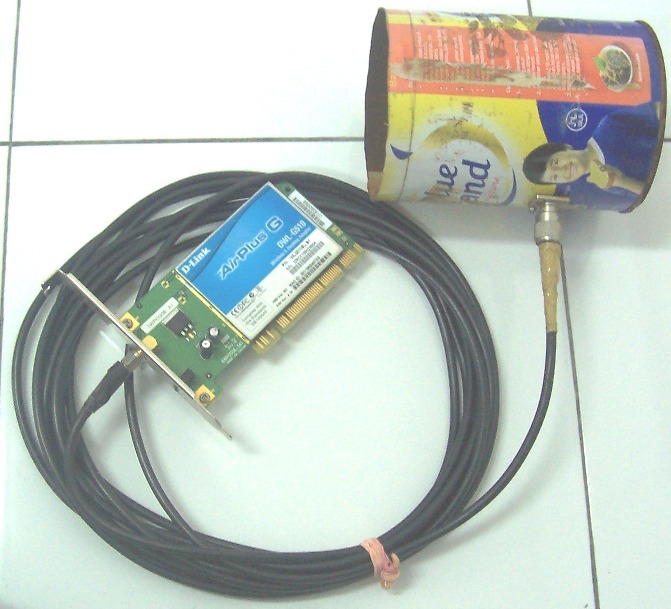
Kemarin saya dan mas lilik suheri (UPT Team) sengaja membuat dokumentasi pembuatan antena kaleng. Tutorial ini sangat panjang dan tidak mungkin saya tuliskan di blog ini karena bandwidth limited (bandwidth orang Indonesia). Tapi sebagai panduan sebelum Anda merencanakan membuat atau mendownload tutorial ini baca penjelasan berikut ini.
Pertama, untuk dapat mendownload file ini Anda harus bergabung dulu di Yahoo Sunatan atau kalau tidak mau bergabung silakan cari di AMIKOM.
Kedua, tetapkan tujuan di area mana Anda berada. Jika Anda berada di wilayah Hot Spot Area yang tidak terproteksi untuk akses internetnya maka Anda sangat cocok untuk membaca tutorial ini dan mengimplementasikannya. Sangat cocok juga bagi mahasiswa yang di kampusnya menyediakan AP (Access Point), dengan syarat jarak kos dan kampus tidak terlalu jauh. Cocok juga bagi Anda yang ingin mengekplorasi signal Wi-Fi yang ada di angkasa tempat Anda tinggal. Biasanya ada juga Wi-Fi yang aksesnya dibuka untuk umum (kalau Indonesia kelihatannya jarang ada yang seperti ini).
Ketiga, belilah perangkat berikut di toko elektronik terdekat di kota Anda (kecuali WLAN Card) untuk membuat antena kaleng.
- Belilah kaleng yang mempunyai diameter 10 centimeter dan panjangnya 33 centimeter (lebih gpp, nanti bisa dipotong). Biasanya kaleng yang mempunyai diameter seperti ini adalah kaleng twister atau astor. Ingat belinya di supermarket jangan di toko komputer atau toko elektronik, harganya sekitar Rp. 11—14.000;-
- WLAN Card jenis PCI untuk PC biasa (komputer jangkrik) merk bebas. Punya saya D-Link DWL G510 yang harganya dulu Rp. 380.000, sekarang kira-kira harganya Rp. 340.000 dengan merk terbaru DWL G520.
- Kabel RG 58 sepanjang 15 meter maksimal, lebih panjang dari itu tidak disarankan karena bisa memperlambat transfer data. Punya saya sendiri panjangnya 7 meter yang tadinya 13 meter.
- SMA Connector (bukan anak SMA) harganya Rp. 11.000;-
- N Connector atau Socket TNC Segel Chasis.
- Plug TNC RG 58 CRMPG.
- 4 baut dan 4 mur (bukan murniramli lho), untuk lebih jelasnya silakan lihat nota pembelian dibawah.
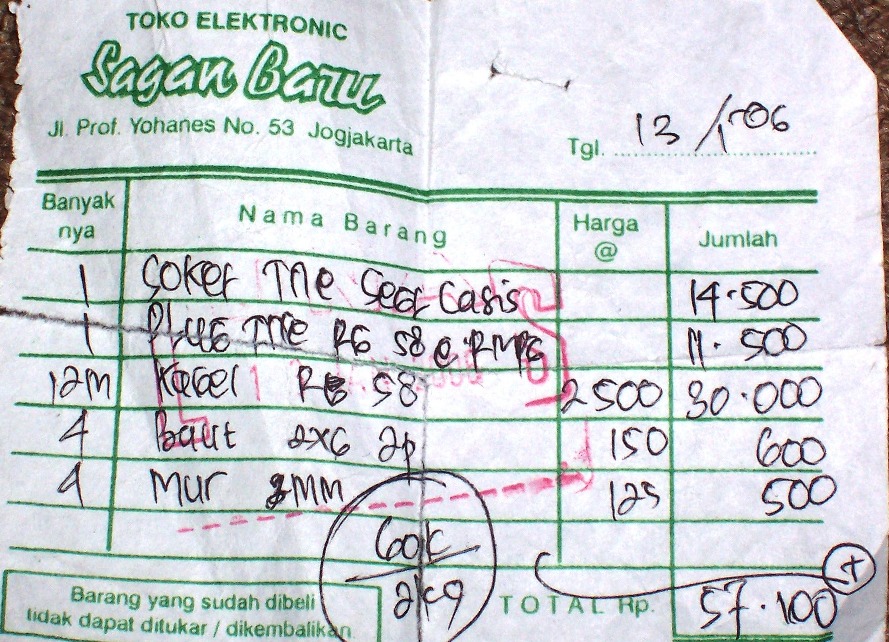
Keempat, Download tutorialnya di Yahoo Sunatan pada folder file.
Post ini ada karena banyak yang meminta kepada saya untuk menuliskan kembali artikel pembuatan antena kaleng seperti yang pernah saya tulis di blog lamaku.
Semoga tulisan saya bermanfaat bagi yang memerlukan. Saya minta maaf jika metode penulisan, penggunaan bahasa, dan beberapa istilah yang saya gunakan kurang tepat karena minimnya pengetahuan saya.
http://alyauma.wordpress.com/2007/03/02/cara-membuat-antena-kaleng-wi-fi/
Langganan:
Postingan (Atom)


